


Cuando utilizamos un navegador, como Microsoft Edge, este almacena información de los sitios web en la caché y las cookies. La caché guarda elementos como imágenes, scripts y archivos para acelerar la carga de las páginas, mientras que las cookies contienen datos relacionados con preferencias y el estado de inicio de sesión.
Sin embargo, con el tiempo, estos archivos pueden causar varios problemas, como errores en la carga, fallos en el formato de las páginas, lentitud en la navegación y otros. Al eliminar la caché y las cookies, se pueden solucionar estos inconvenientes, mejorando el rendimiento en la navegación.
Pasos para eliminar o limpiar la memoria temporal en Microsoft Edge
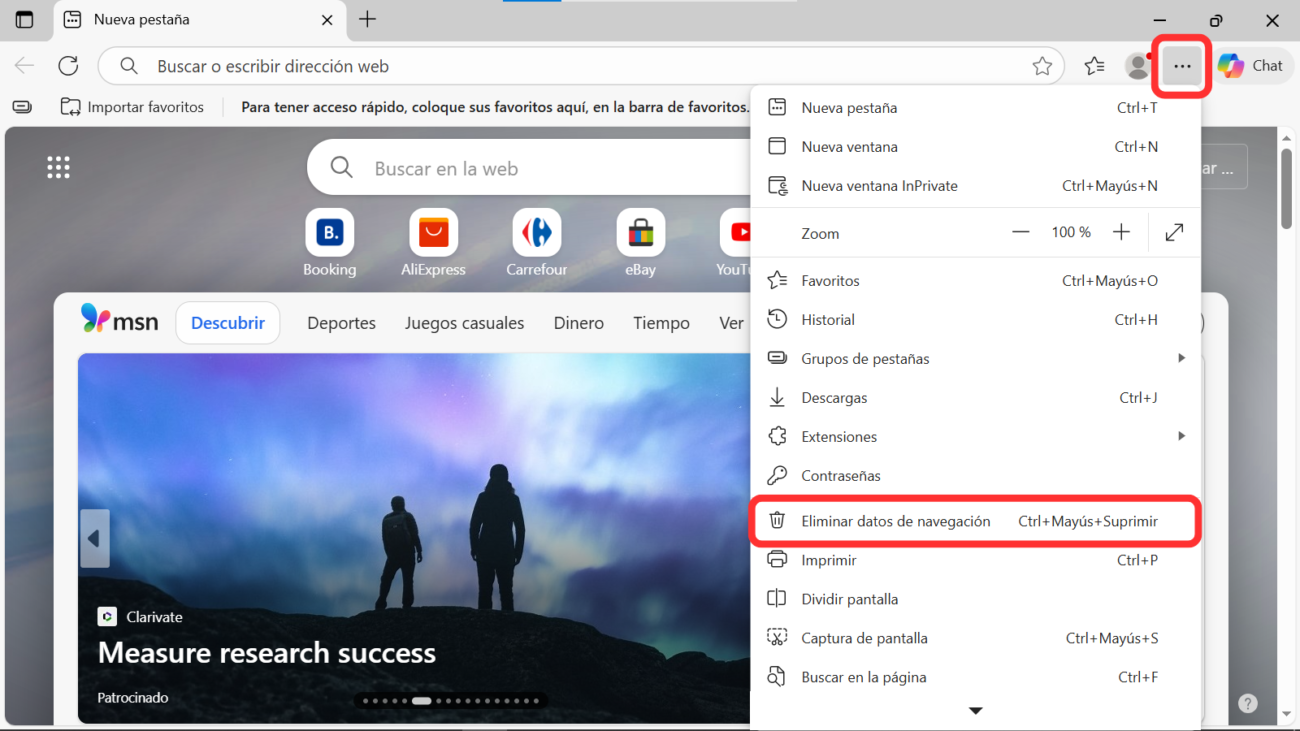
1) Abrir el navegador Microsoft Edge en nuestro dispositivo.
En la esquina superior derecha, hacer clic en los tres puntos …
Luego dirigirse a la opción “Eliminar datos de navegación“.
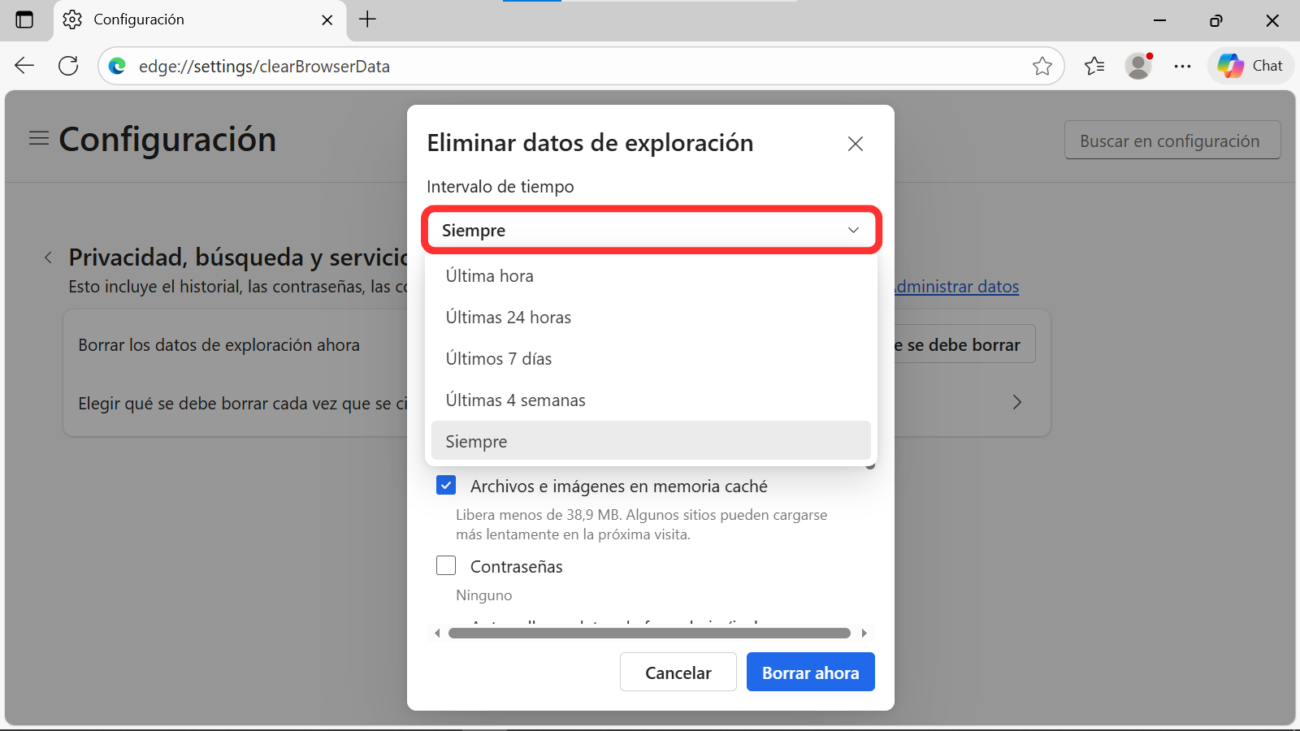
2) Seleccionar un “Intervalo de Tiempo” (se sugiere “Siempre”).
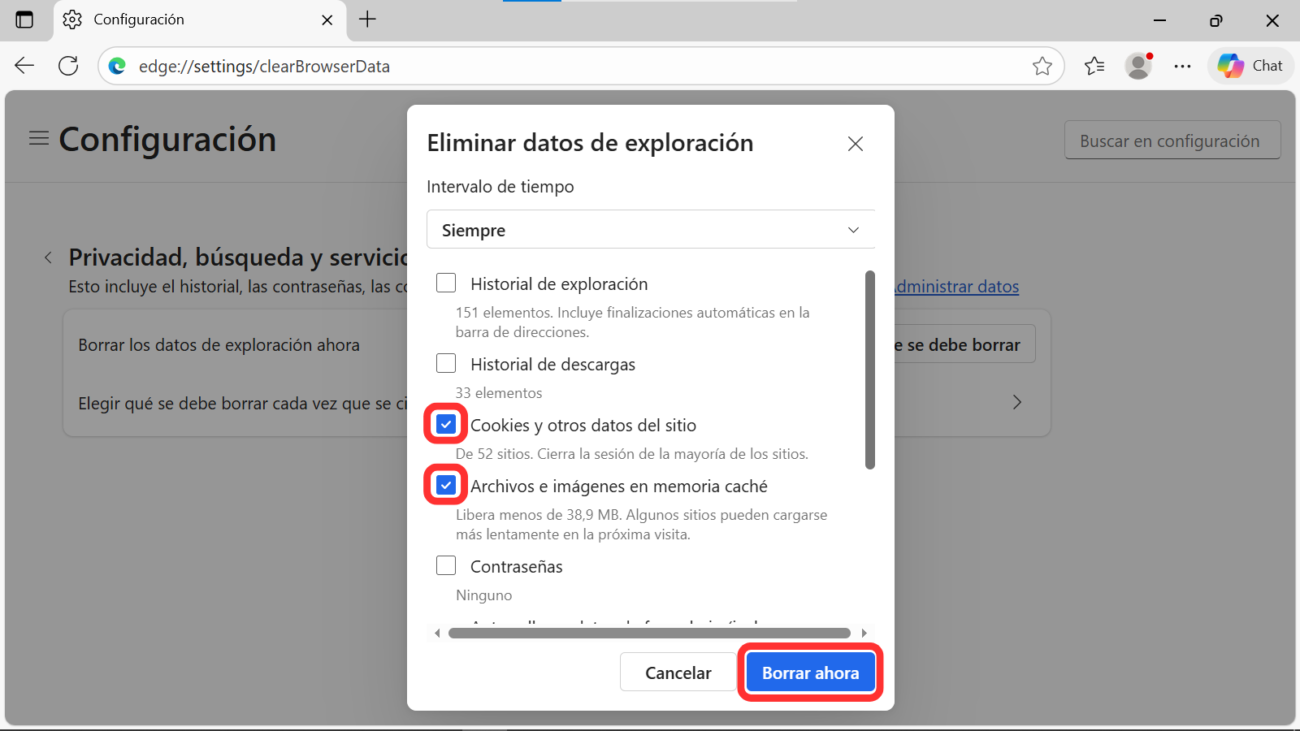
3) Luego marcar 🟦 el tipo de datos de navegación que se desea eliminar (se recomienda “Cookies y otros datos del sitio” – “Archivos e imágenes en memoria caché”) y dar clic en “Borrar ahora“.
Si tuvieras otros navegadores, te compartimos las siguientes guías:



Si necesitas ayuda para eliminar la memoria temporal, contáctanos.