


El programa Migrar producto terminado, permite crear masivamente productos terminados en el sistema mediante la importación de un archivo.
1) En el menú principal, ingresamos al programa «Migrar producto terminado».
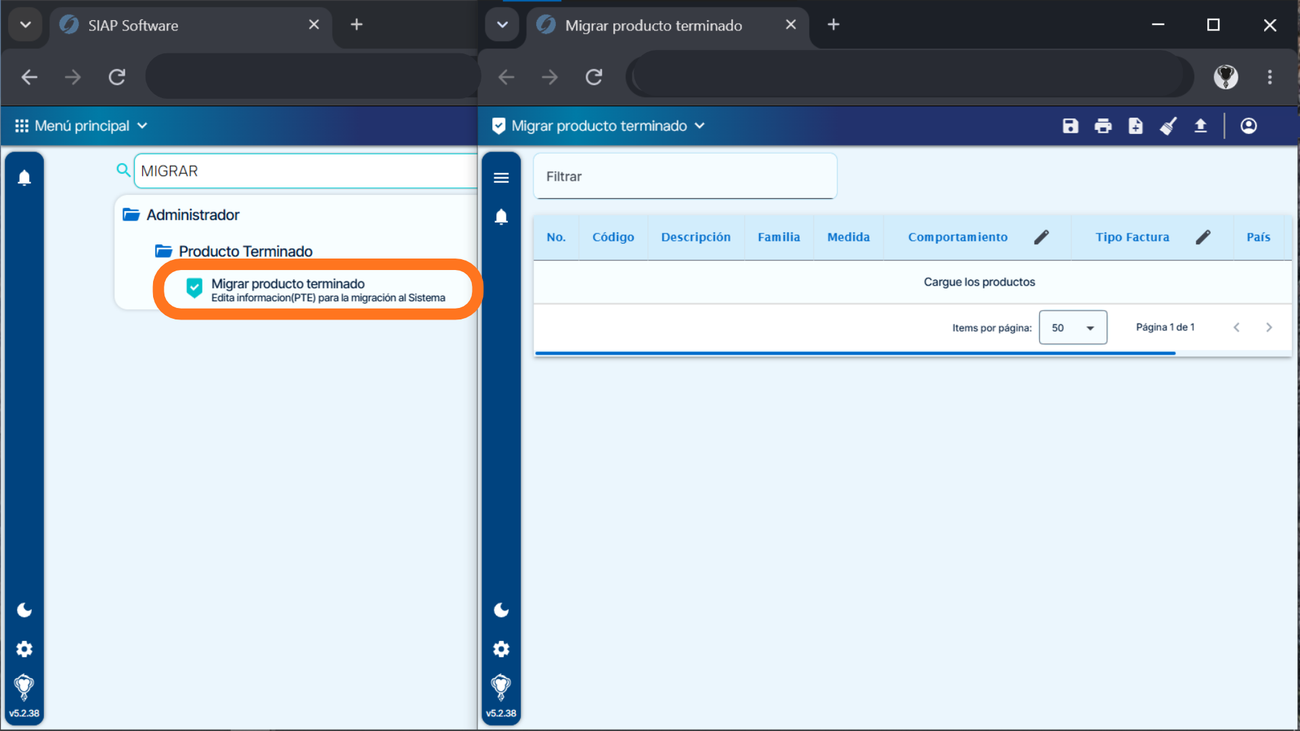
Importación de archivo
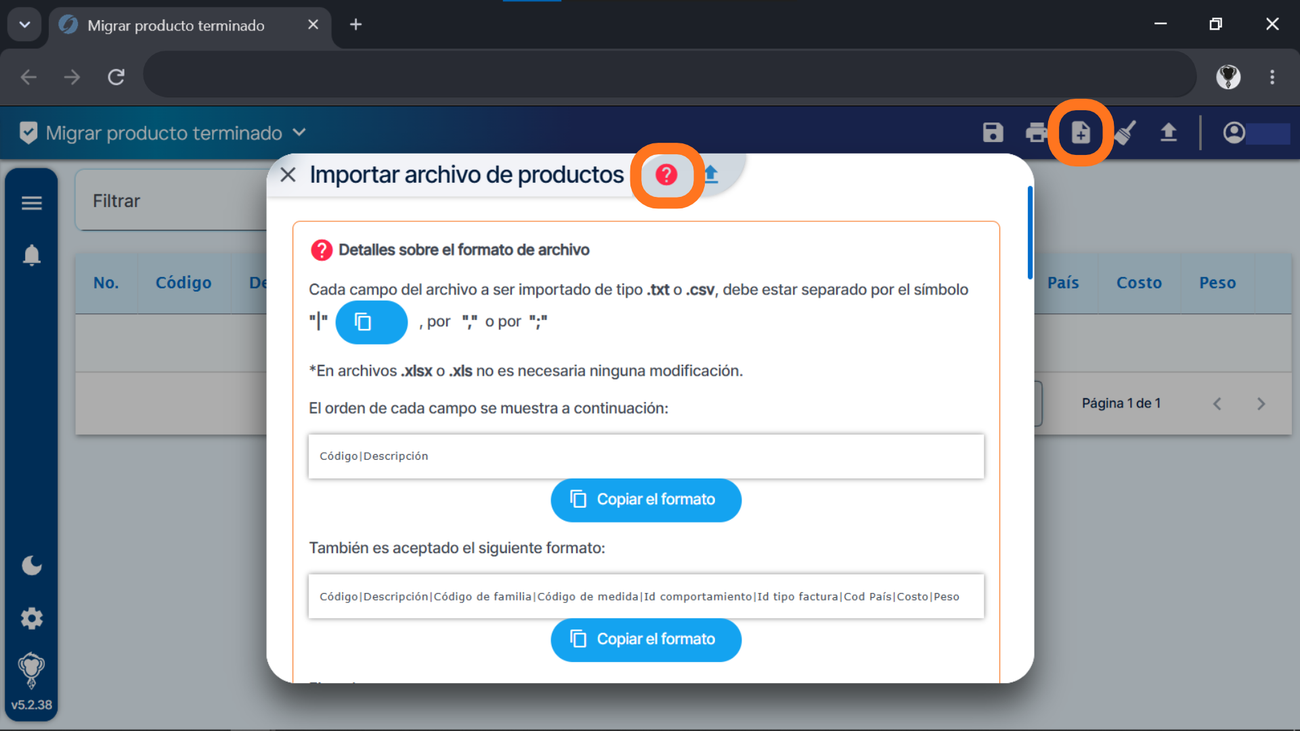
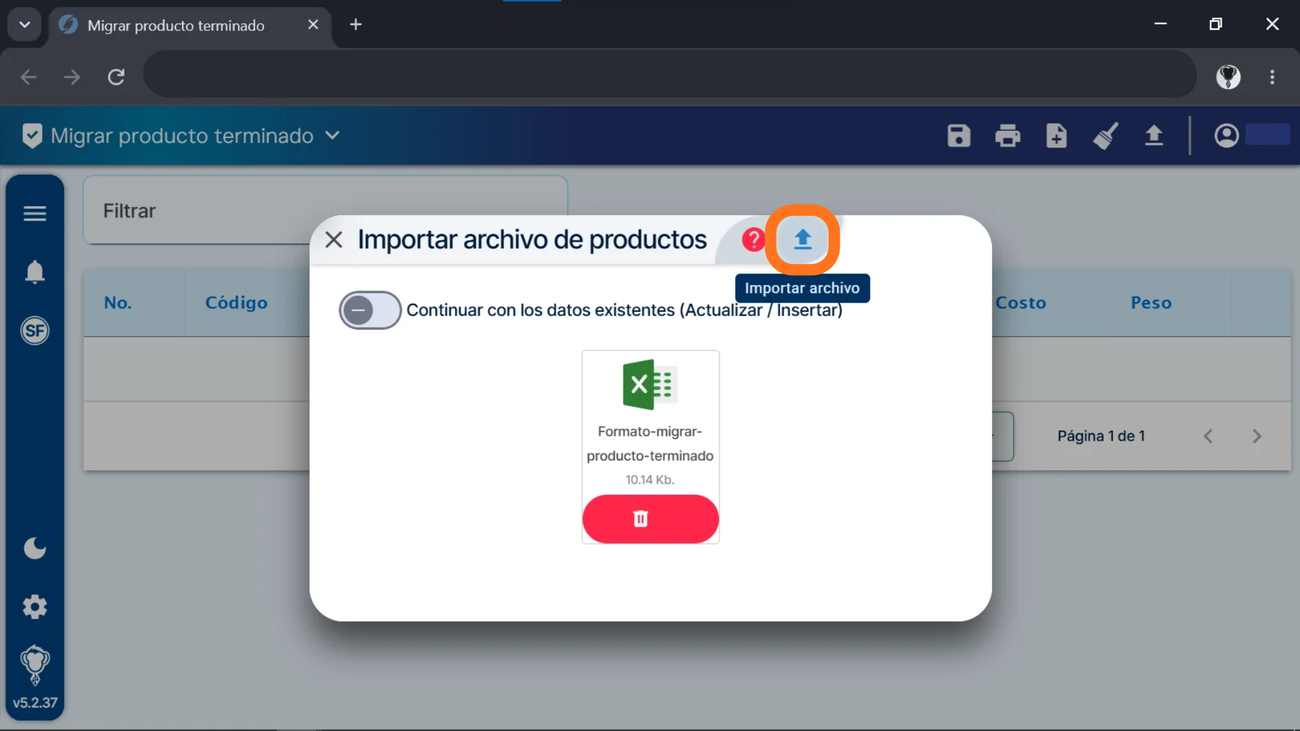
2) Hacemos clic en el botón «Importar archivo», para subir el archivo de productos ya sea de tipo .txt, .csv, o .xls, .xlsx (Excel).
Para conocer los detalles sobre el formato del archivo, hacemos clic en el signo de interrogación rojo ❓
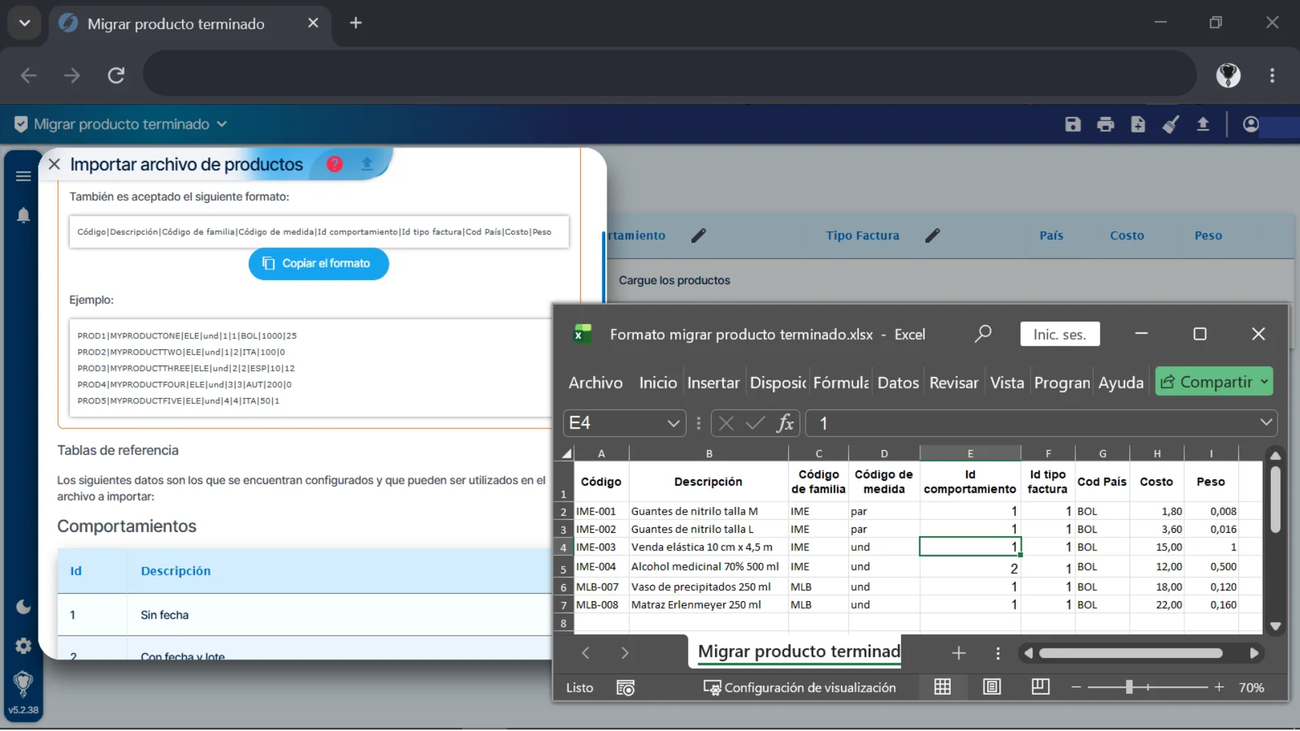
Aquí te compartimos el formato en Excel para que lo puedas editar con tus datos:
3) Preparamos el archivo con los datos solicitados:
- Código: Revisar que el código de producto sea único, si ya se encuentra registrado en el sistema, nos mostrará en el informe de errores.
- Descripción: Especificar el detalle o descripción del producto.
- Código de familia: Previamente se debe tener creado la familia de producto terminado.
- Código de medida: El listado de códigos de medida puede ser revisado en el programa «Unidades de medida«.
- ID comportamiento: El listado se encuentra en la parte inferior.
- ID tipo de factura: El listado se encuentra en la parte inferior.
- Código de país: El listado de códigos de país puede ser revisado en el programa «País«.
- Costo: Colocar el costo de producto, no puede ser 0.
- Peso: Colocar el peso del producto, es un dato opcional.
5) Una vez preparado el archivo, lo subimos haciendo clic o arrastrando el archivo.
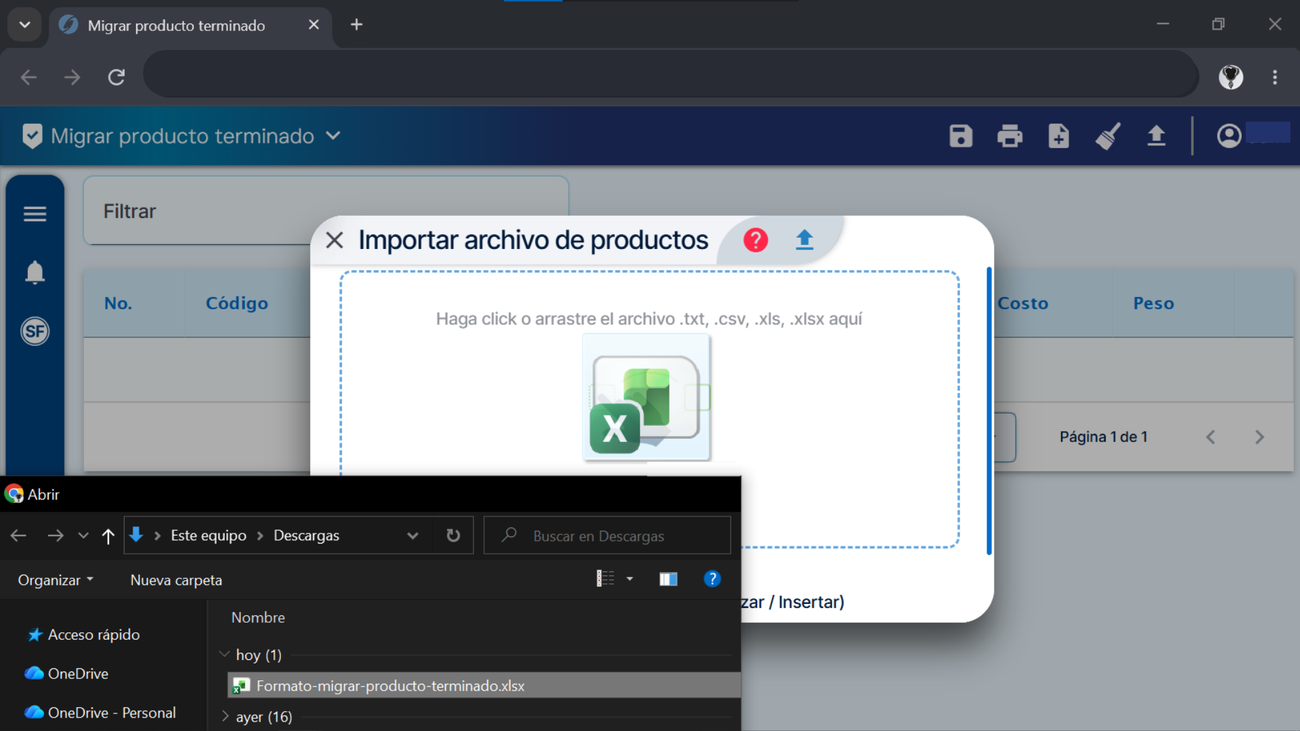
6) Luego hacemos clic en «Importar archivo» 📤.
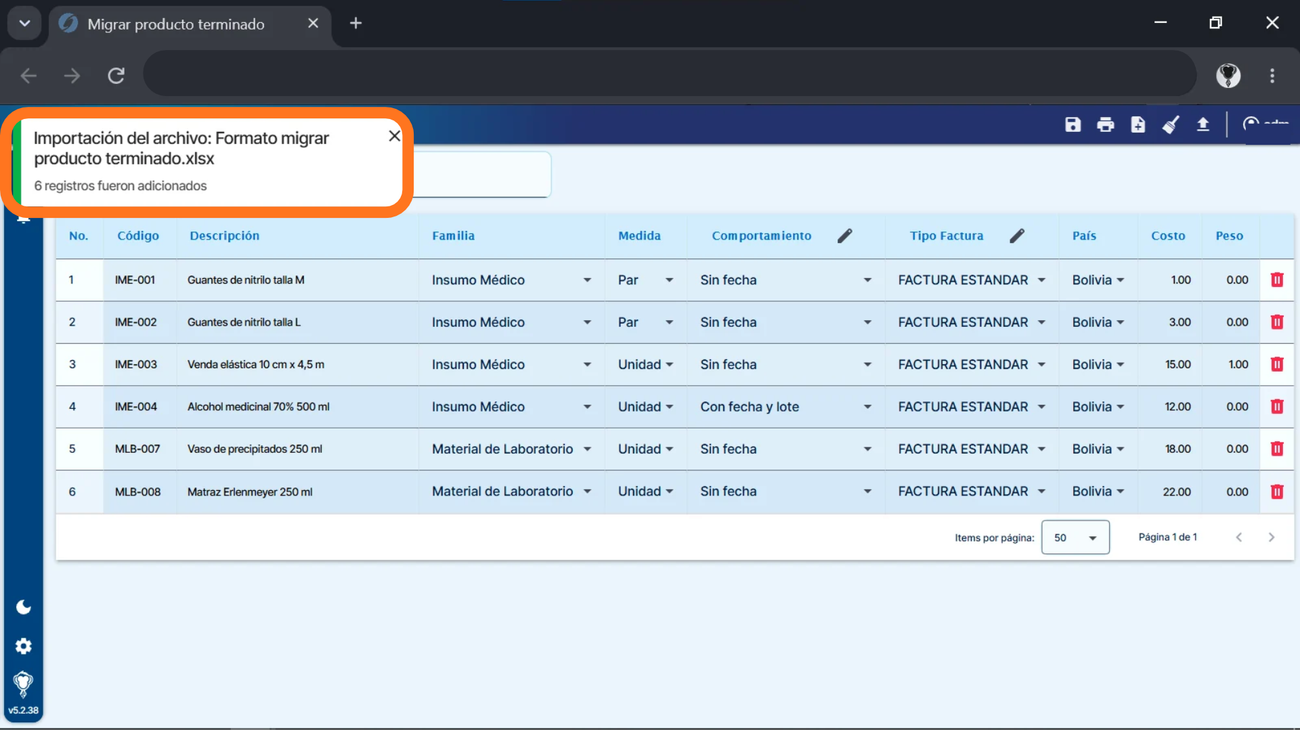
7) El sistema mostrará un mensaje de Importación del archivo.
Si hubiese algún error en el archivo, el sistema generará un Informe de errores para su revisión.
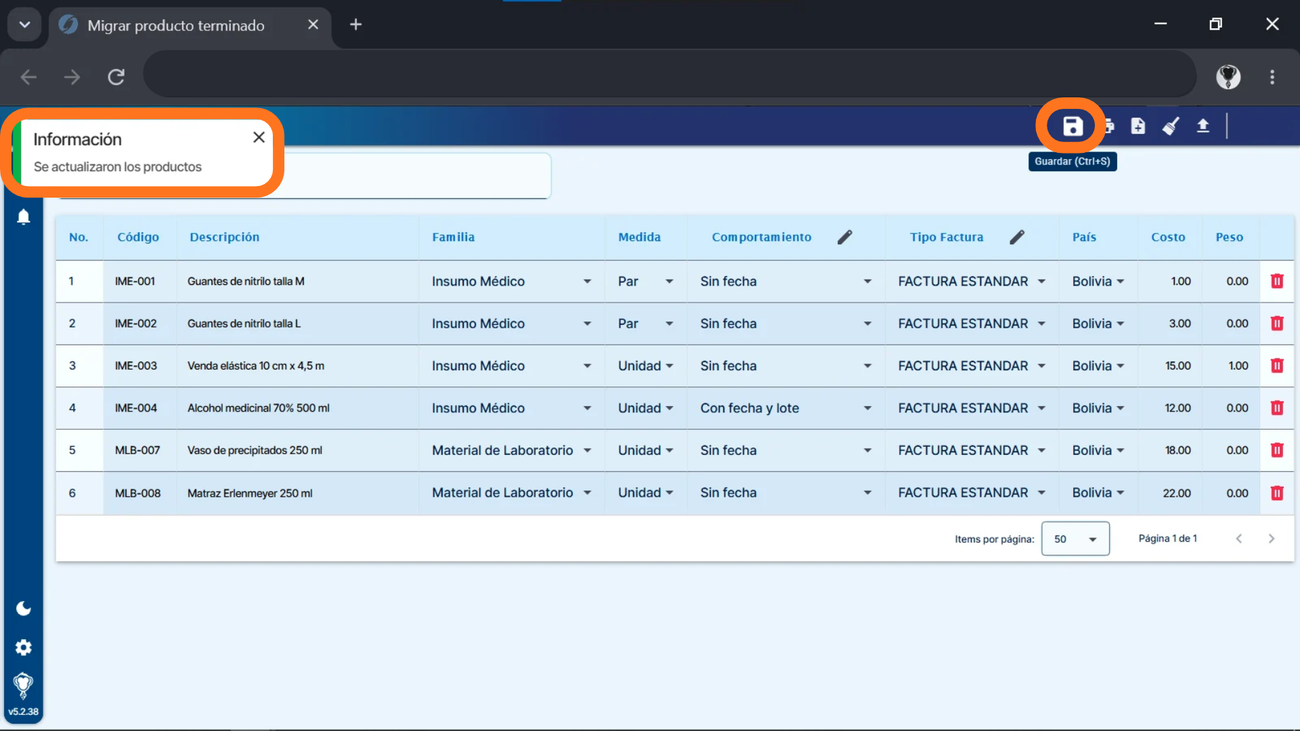
8) En pantalla nos mostrará los datos importados, los cuales podemos revisar, completar o modificar. Luego damos clic en «Guardar«.
Migrar productos terminados
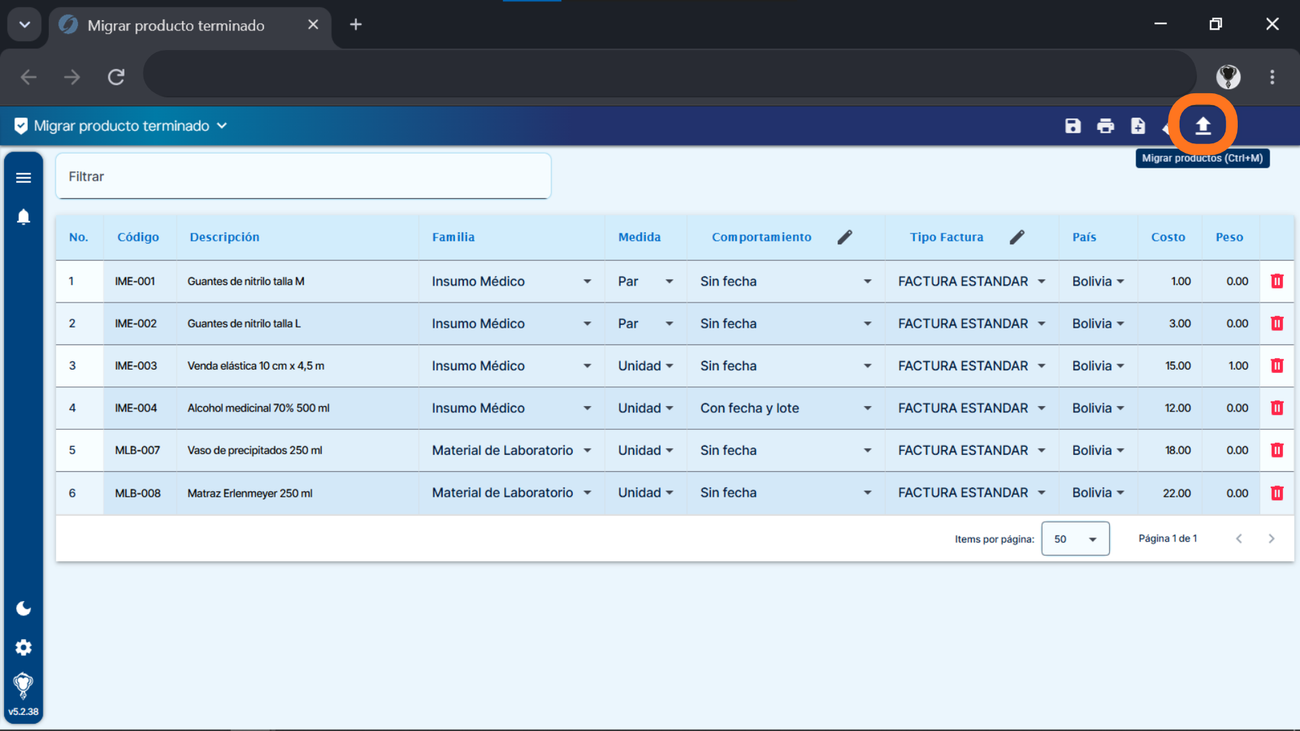
9) Para migrar los datos de la tabla, hacemos clic en el botón «Migrar productos«.
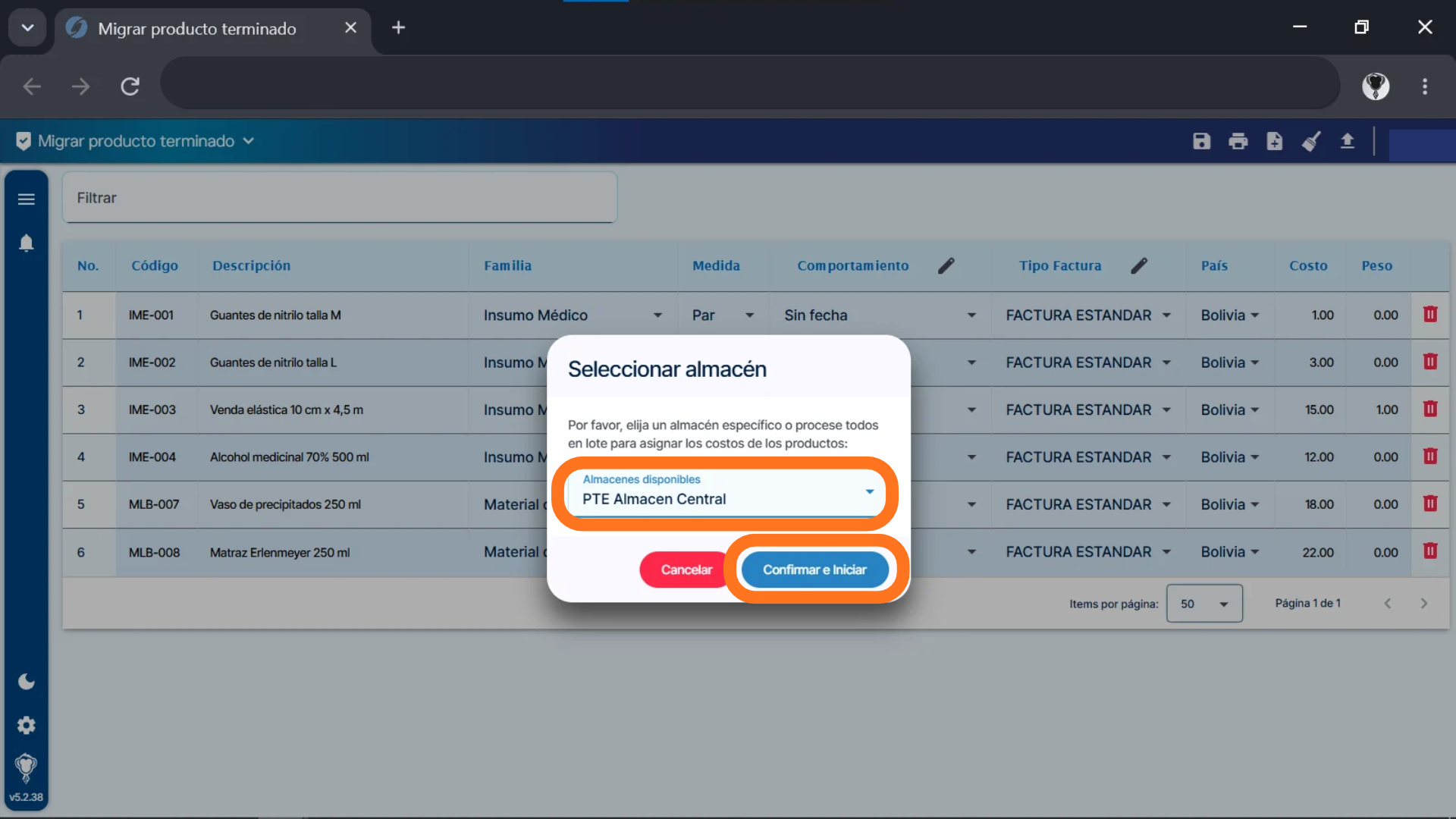
10) Seleccionamos un almacén o todos los almacenes para que el costo de los productos se guarde y hacemos clic en «Confirmar e iniciar«.
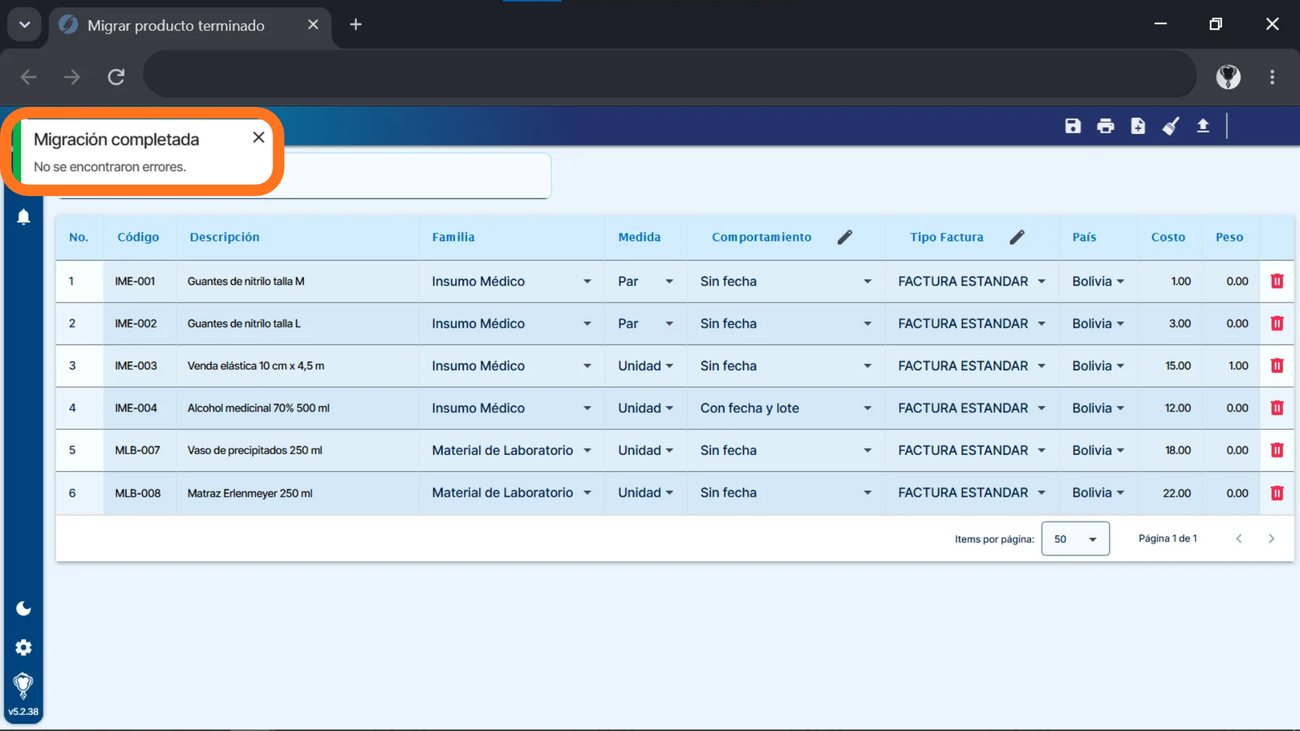
11) El sistema nos mostrará un mensaje de migración.
Si hubiese algún error en el archivo, el sistema generará un Informe de errores para su revisión para que corrijamos las observaciones para volver a intentar migrar.
12) Finalmente, revisamos en el programa «Producto» los productos migrados.
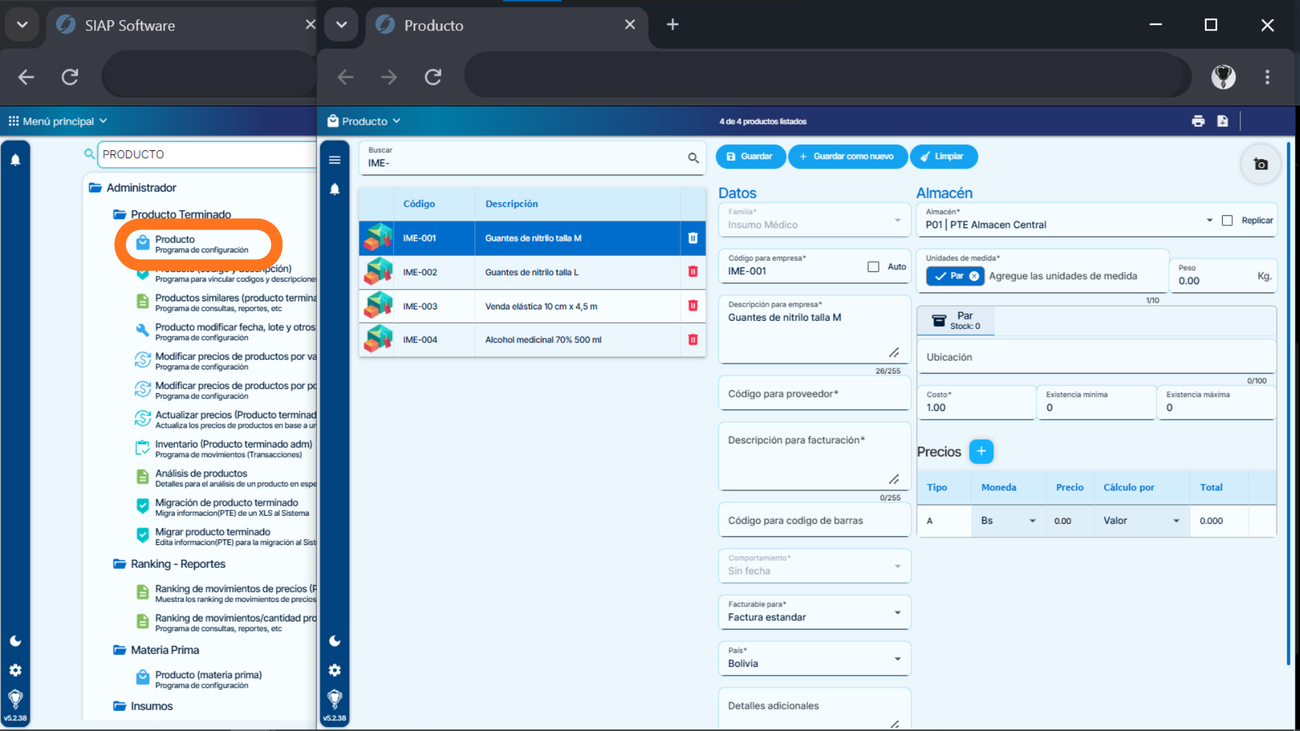
Para completar información adicional que no se migró, como precios, códigos, descripciones o atributos, puede revisar las siguientes guías:


Quedamos atentos a cualquier consulta que tuviesen sobre la migración de productos terminados en el sistema Monkeysoft.