


Una vez que las pruebas se hayan completado y verificado, es necesario realizar la confirmación de estas en el portal de impuestos. Este paso es crucial para proceder con el inicio de las operaciones y la generación del token real.
Los pasos a seguir son los siguientes:
Confirmar Pruebas
Paso 1: Portal de Impuestos
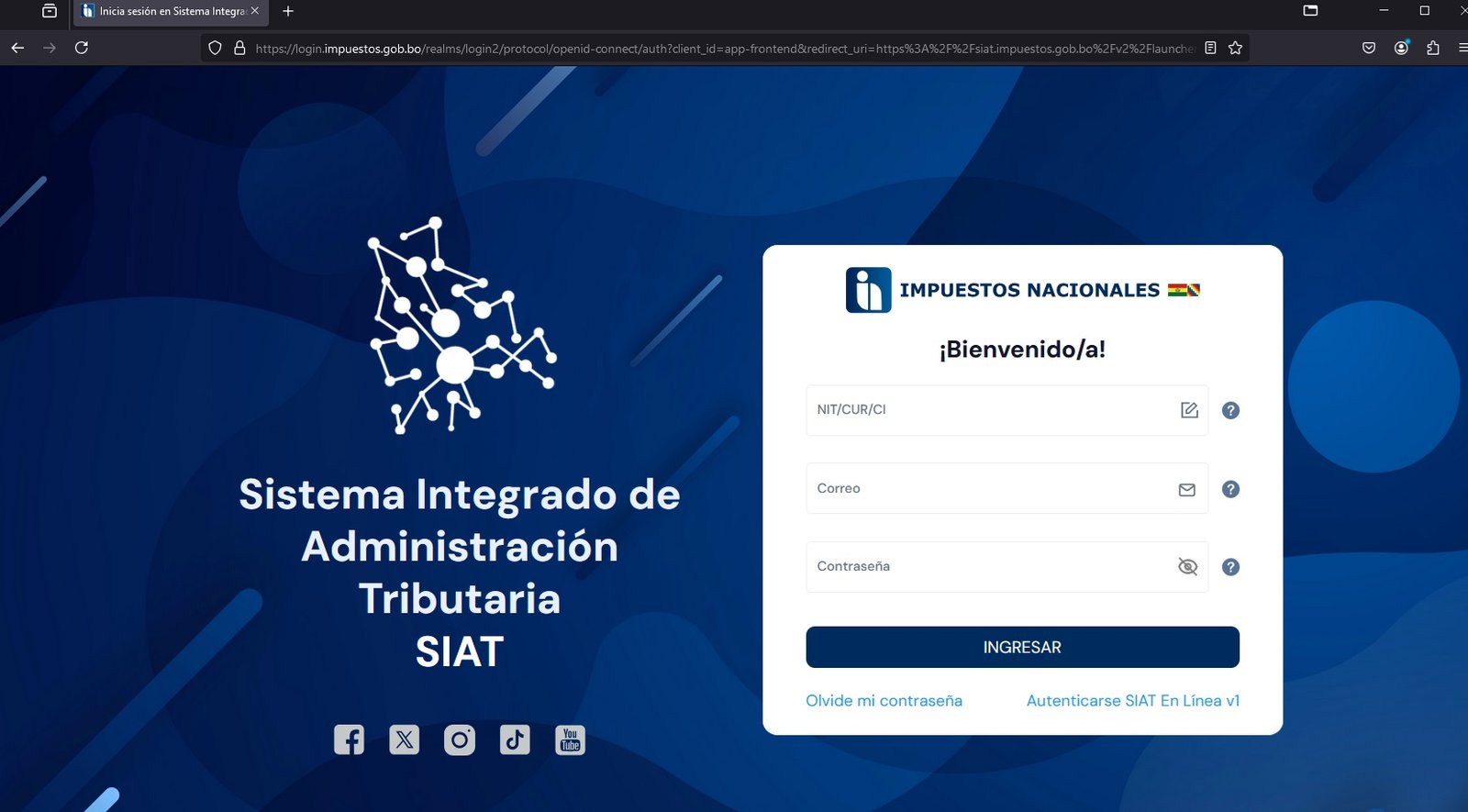
Acceder al portal del SINhttps://siat.impuestos.gob.bo/v2/launcher/e ingresamos NIT, correo electrónico y contraseña para iniciar sesión.
Paso 2: Sistema de Facturación
Una vez ingresado al SIAT, buscar la opción “Sistema de Facturación“.

Paso 3: Gestión de Autorización de Sistemas (Piloto)
Al hacer clic en “Sistema de Facturación“, se desplegará un menú, seleccionar la opción “Gestión de Autorización de Sistemas (PILOTO)“.

Paso 4: Asociación de Sistemas Informáticos de Facturación
En esta sección, dirigirse a la opción “Asociación de Sistemas Informáticos de Facturación”, hacer clic y seleccionar “Confirmación de la Asociación“.

Paso 5: Confirmar Pruebas
Confirmamos las pruebas presionando el icono de Bien ✔️, esto habilitará un mensaje de confirmación el cual debe aceptar, para luego generar un reporte.

Inicio de operaciones
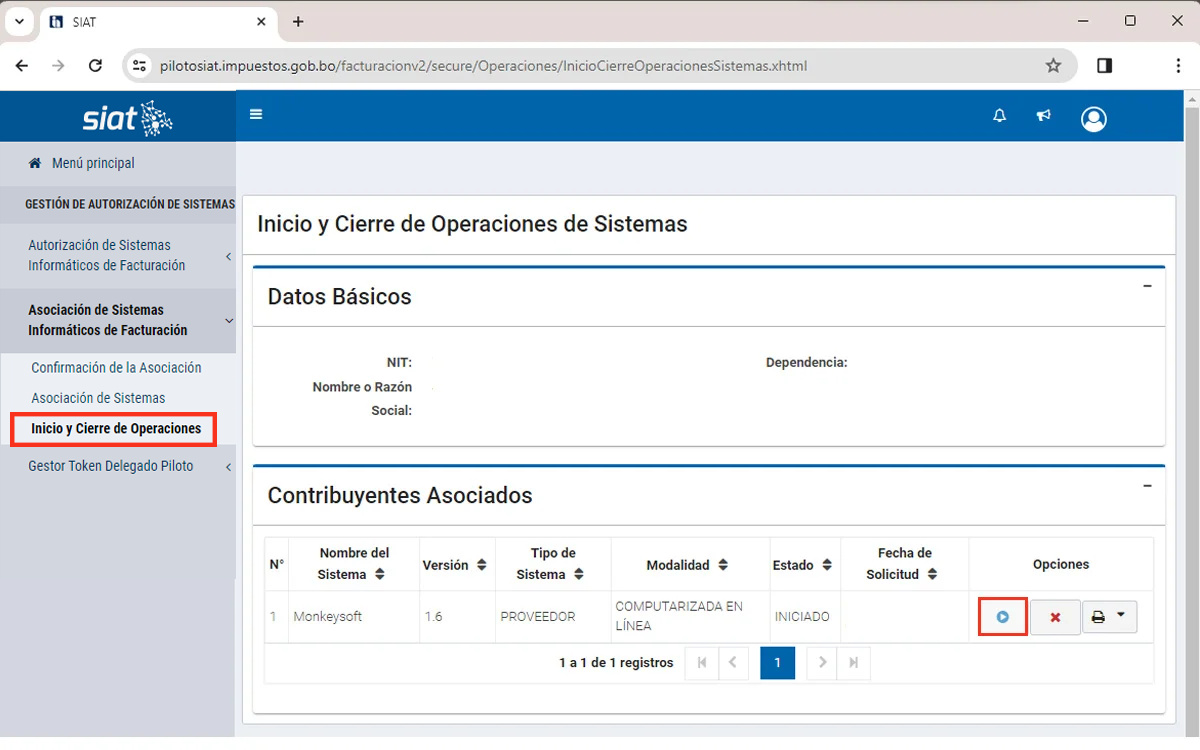
Paso 6: Inicio de Operaciones
Nos dirigimos a la opción “Inicio y Cierre de Operaciones“, donde presionamos en el botón de Play ▶️.
Paso 7: Registro Formulario
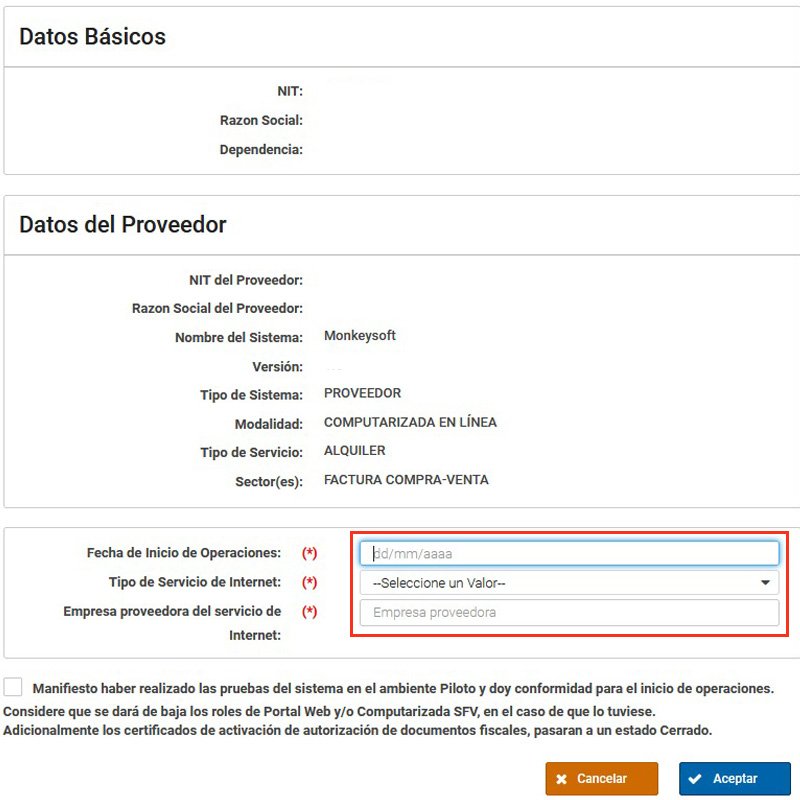
En este formulario se debe registrar:
Fecha de Inicio de Operaciones: Fecha en la cual vamos a iniciar operaciones con el sistema real (se recomienda la fecha actual del día).
Tipo de servicio de internet: Servicio de internet que tenemos habilitado en nuestro servidor o punto principal de operaciones (Ejm. Casa Matriz).
Empresa proveedor del servicio de internet: Empresa de internet que tenemos contrato en nuestro servidor o punto principal de operaciones.
Luego damos clic en “Aceptar“.
Token Real
Paso 1: Portal de Impuestos
Acceder al portal del SINhttps://siat.impuestos.gob.bo/v2/launcher/e ingresamos NIT, correo electrónico y contraseña para iniciar sesión.
Paso 2: Sistema de Facturación
Una vez ingresado al SIAT, buscar la opción “Sistema de Facturación“.
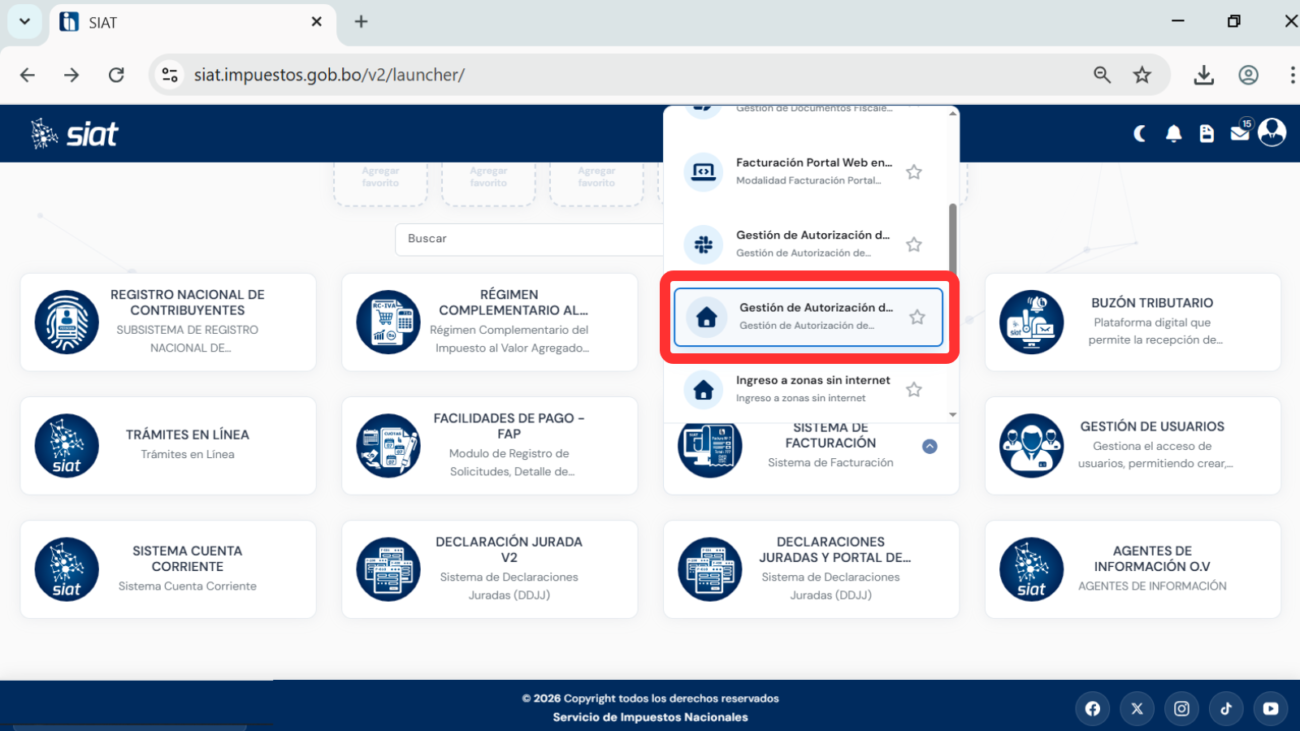
Paso 3: Gestión de Autorización de Sistemas de Facturación
Al hacer clic en “Sistema de Facturación“, se desplegará un menú, seleccionar la opción “Gestión de Autorización de Sistemas Informáticos de Facturación” (ícono de casa).
Paso 4: Token Delegado
En esta sección, dirigirse a la opción “Gestor Token Delegado“, hacer clic y seleccionar “Token Delegado“.
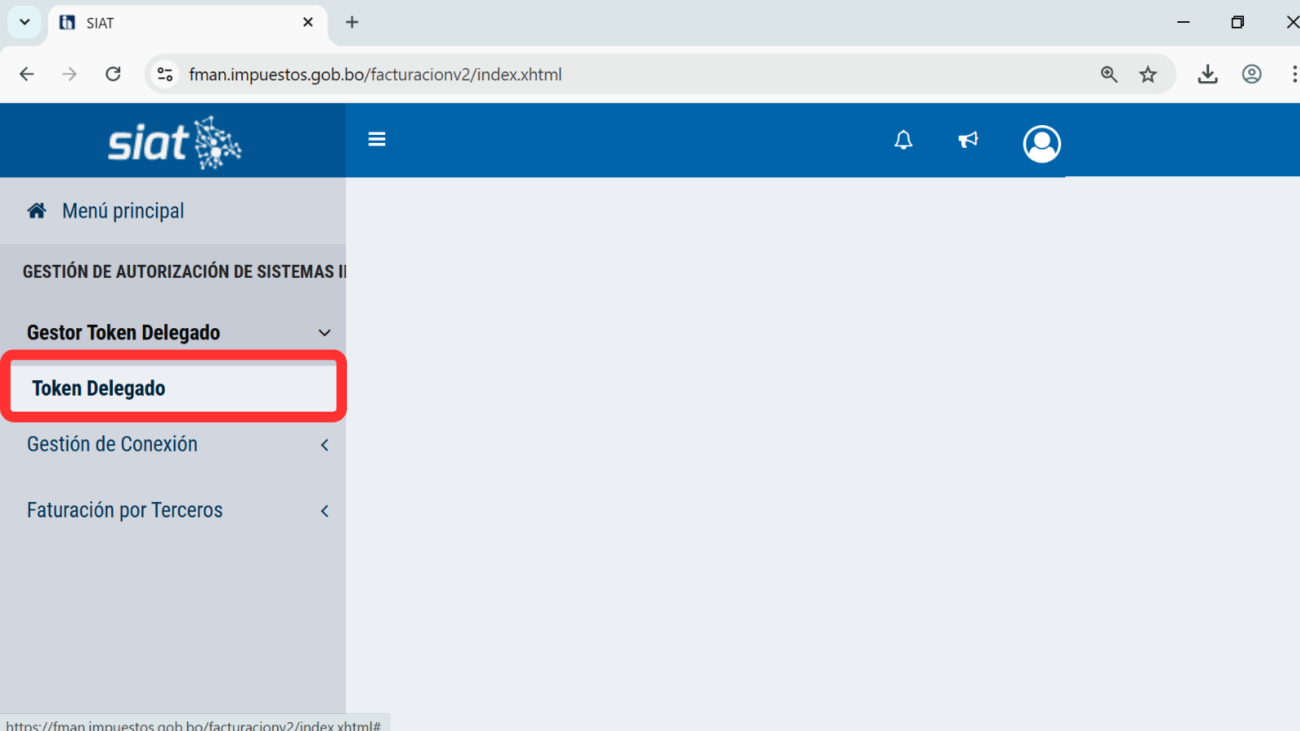
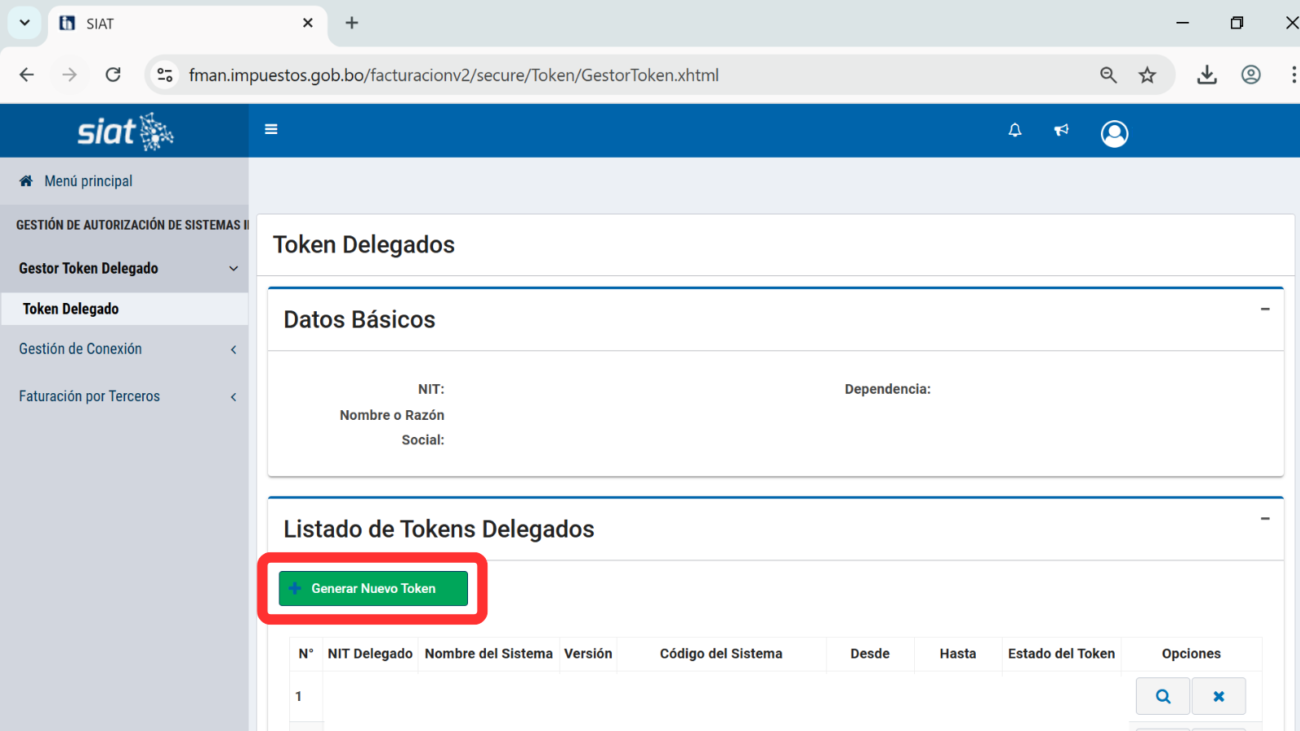
Paso 5: Generar Nuevo Token
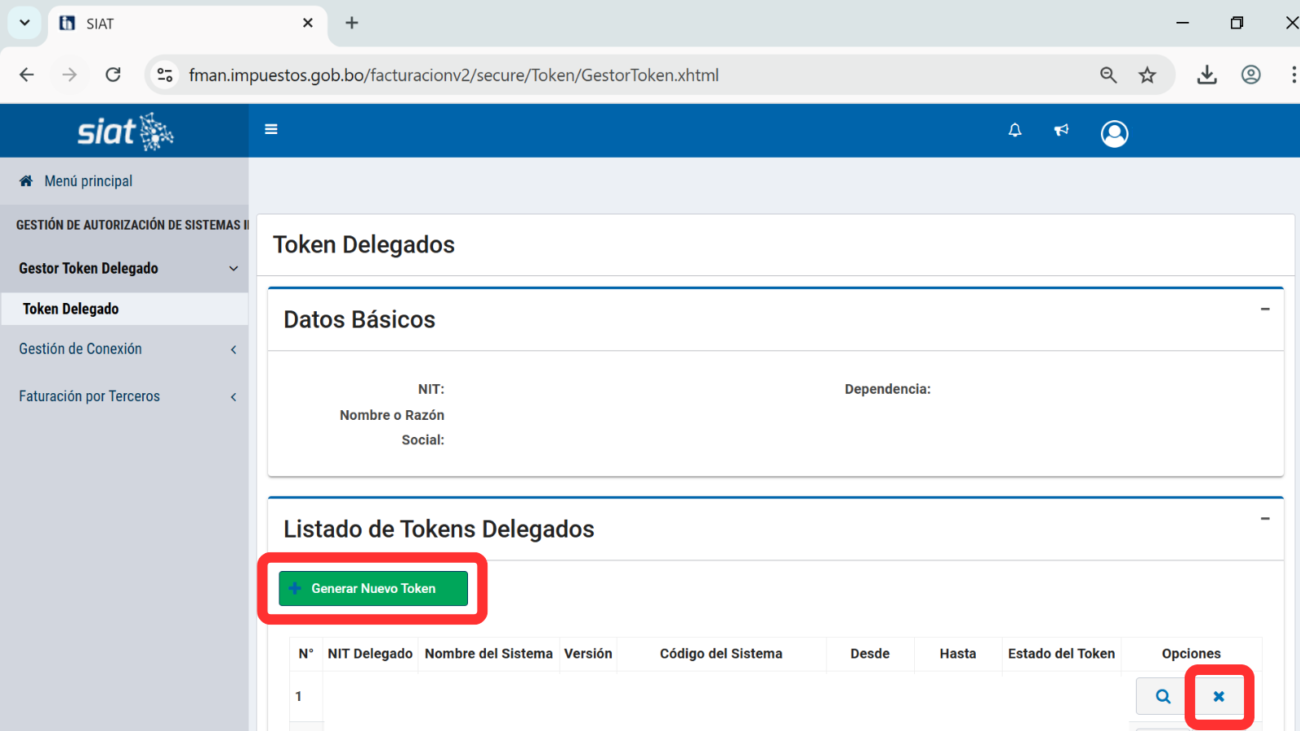
Para obtener un nuevo token, presionar el botón verde “Generar Nuevo Token“.
Si existe un token vigente, se puede eliminar presionando en la “x“, para luego generar uno nuevo.
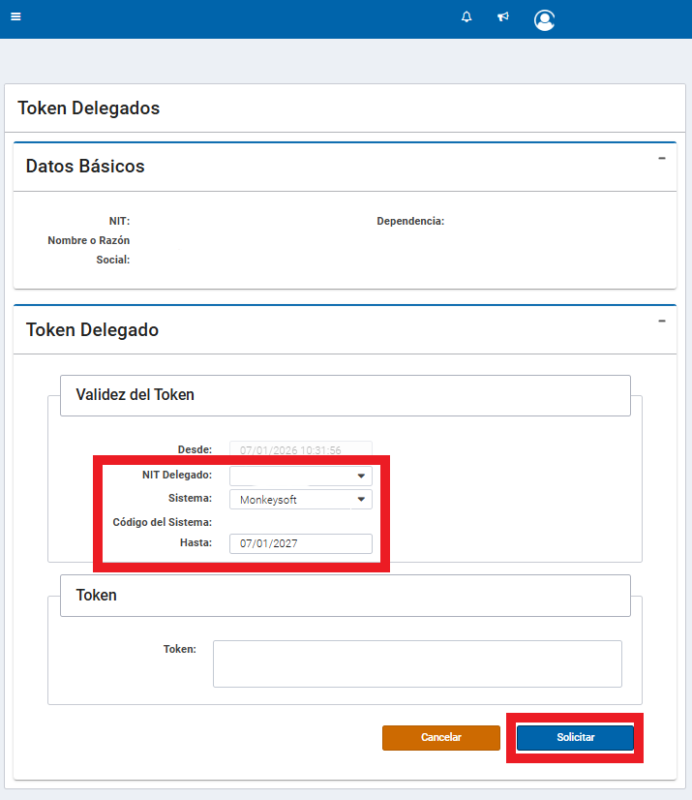
Paso 6: Configuración del Token Delegado
Completar los siguientes campos:
- NIT de la empresa proveedora (por ejemplo el NIT de Monkeysoft)
- Sistema de facturación que se utilizará (versión 1.8.1)
- Fecha de vigencia del token (máximo un año)
Por último presionamos en “Solicitar“.
Paso 7: Token Real Generado
Una vez obtenido el Token Real, enviarlo al WhatsApp o Correo de Soporte Monkeysoft para que vinculemos al sistema de real habilitado para su empresa.
Quedamos atentos a sus consultas o dudas en este proceso.