


Una vez que las pruebas se hayan completado y verificado, es necesario realizar la confirmación de estas en el portal de impuestos. Este paso es crucial para proceder con el inicio de las operaciones y la generación del token real.
Los pasos a seguir son los siguientes:
Confirmar Pruebas
Paso 1: Portal de Impuestos
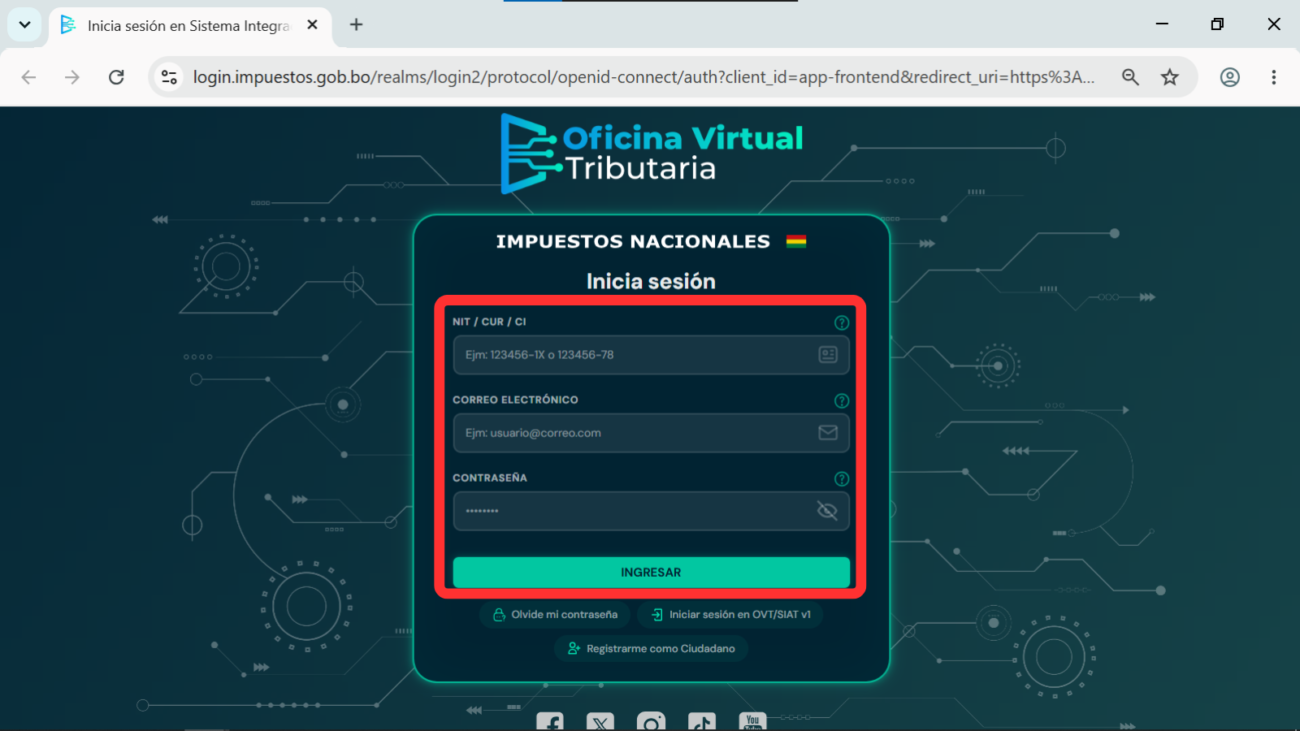
Acceder al portal del SINhttps://siat.impuestos.gob.bo/v2/launcher/, completar los datos de NIT, Correo electrónico y Contraseña y hacer clic en «Ingresar«.
Paso 2: Aplicaciones
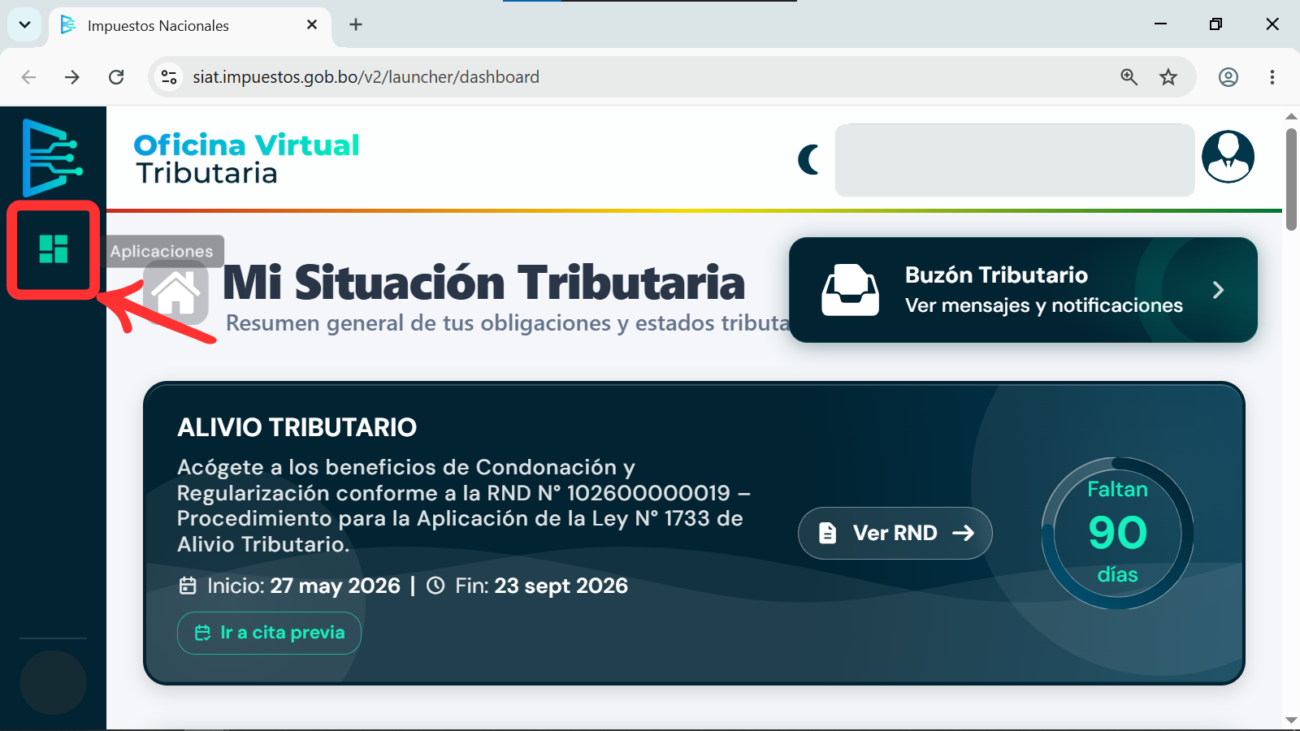
Una vez ingresado, hacer clic a la opción de «Aplicaciones» ubicado en la barra lateral.
Paso 3: Sistema de Facturación
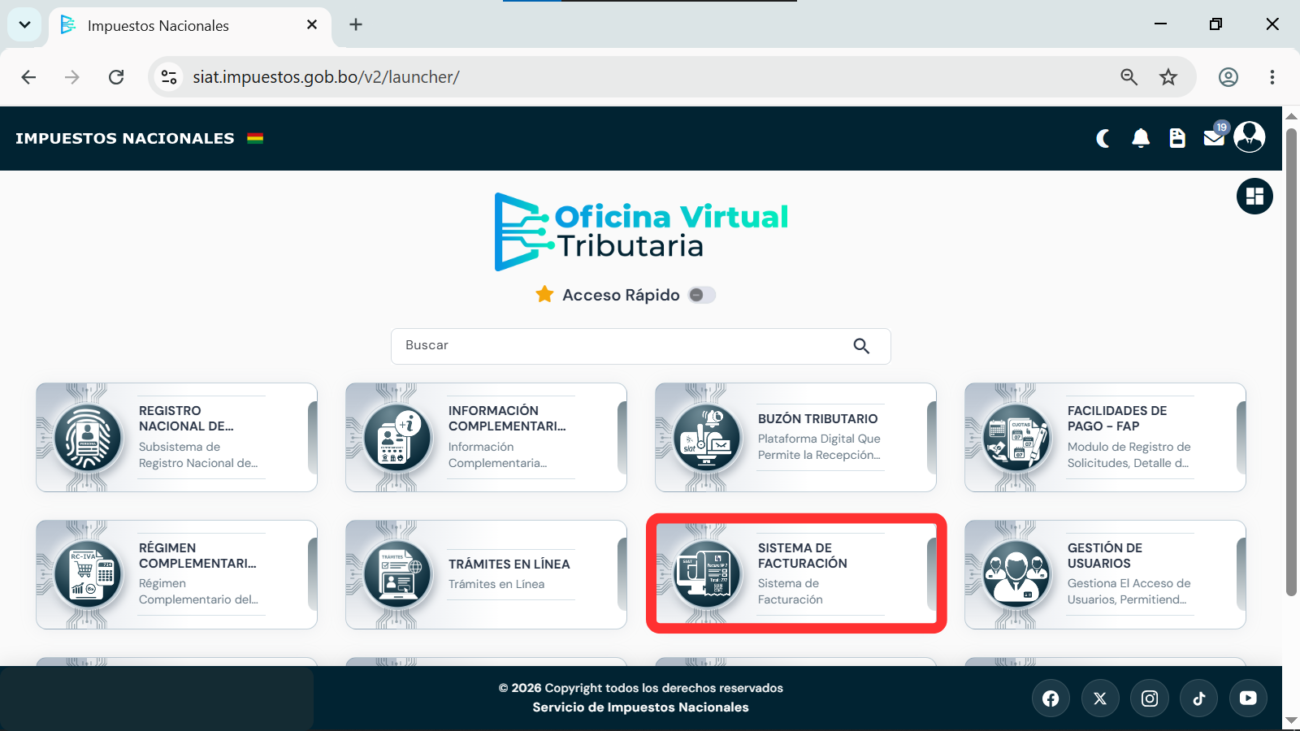
Una vez ingresado al SIAT, buscar la opción «Sistema de Facturación«.
Paso 4: Gestión de Autorización de Sistemas (Piloto)
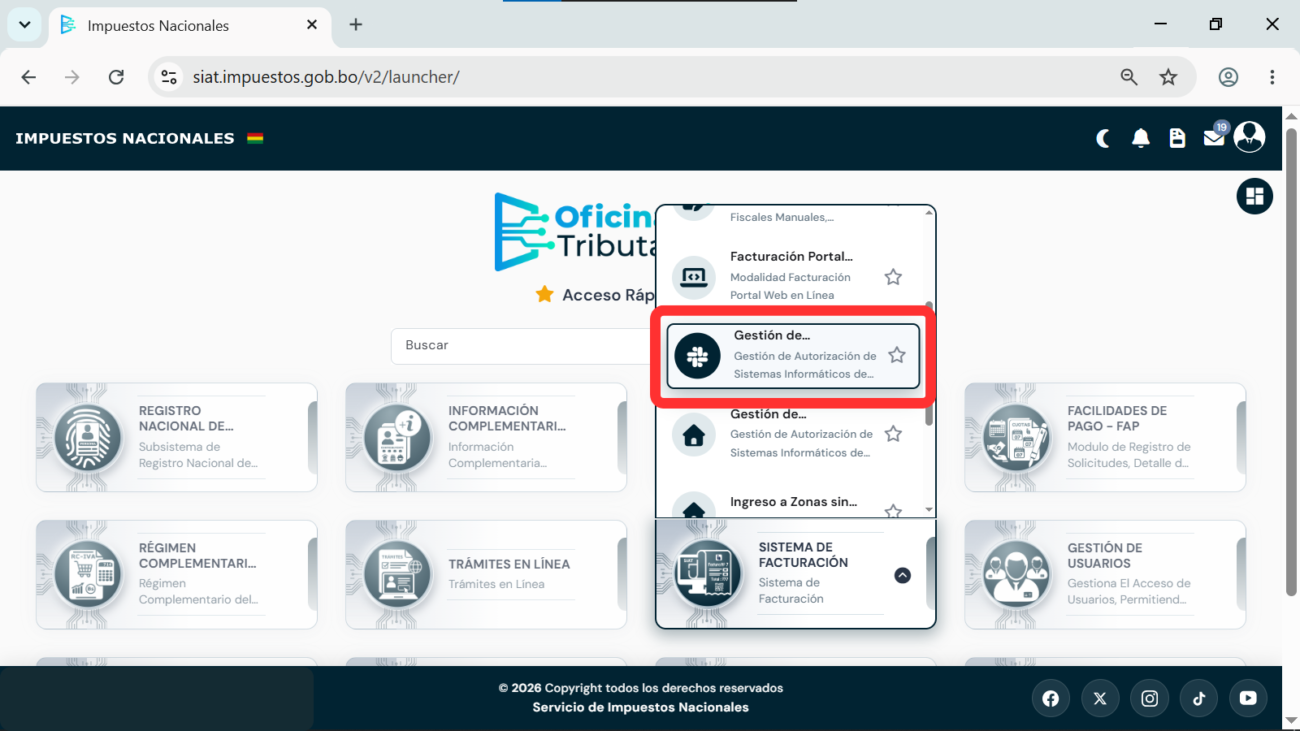
Al hacer clic en «Sistema de Facturación«, se desplegará un menú, seleccionar la opción «Gestión de Autorización de Sistemas (PILOTO)«.
Paso 5: Asociación de Sistemas Informáticos de Facturación
En esta sección, dirigirse a la opción «Asociación de Sistemas Informáticos de Facturación», hacer clic y seleccionar «Confirmación de la Asociación«.

Paso 6: Confirmar Pruebas
Confirmamos las pruebas presionando el icono de Bien ✔️, esto habilitará un mensaje de confirmación el cual debe aceptar, para luego generar un reporte.

Inicio de operaciones
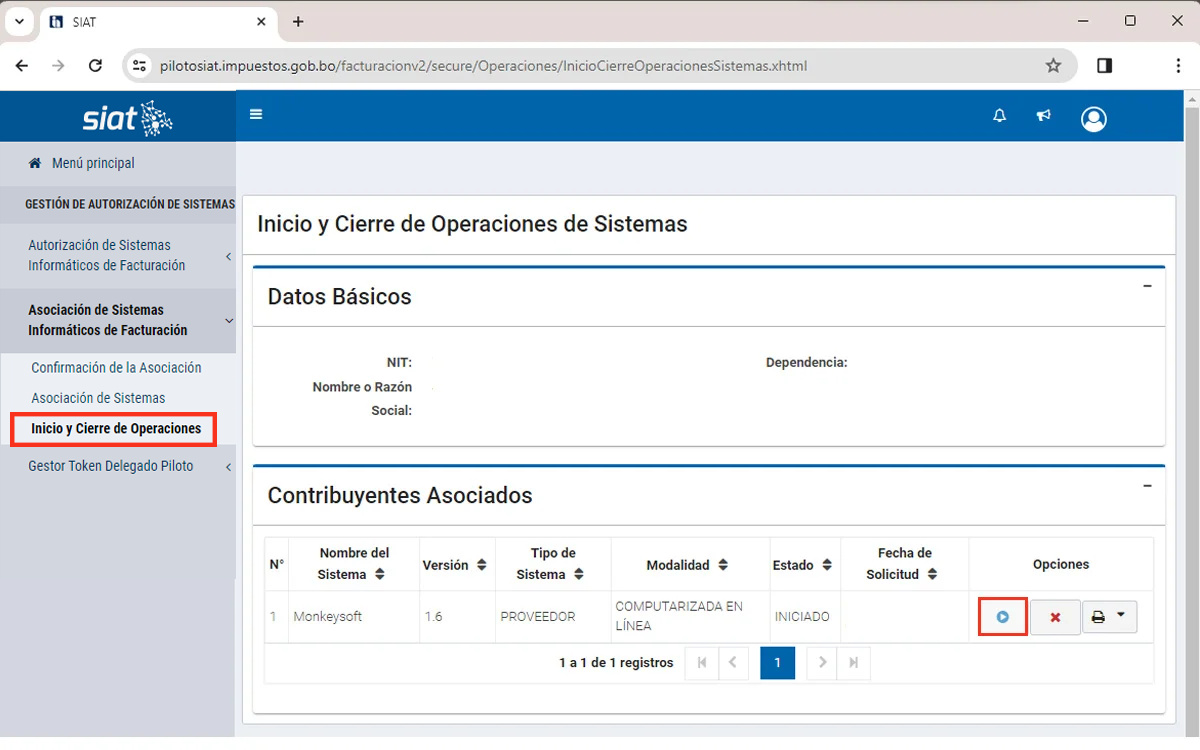
Paso 7: Inicio de Operaciones
Nos dirigimos a la opción «Inicio y Cierre de Operaciones«, donde presionamos en el botón de Play ▶️.
Paso 8: Registro Formulario
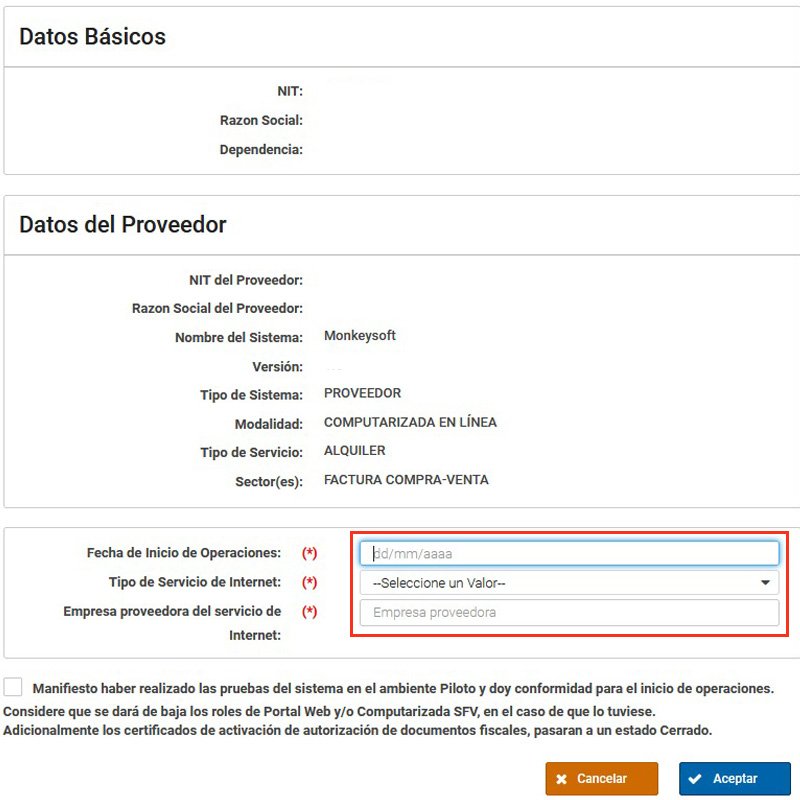
En este formulario se debe registrar:
Fecha de Inicio de Operaciones: Fecha en la cual vamos a iniciar operaciones con el sistema real (se recomienda la fecha actual del día).
Tipo de servicio de internet: Servicio de internet que tenemos habilitado en nuestro servidor o punto principal de operaciones (Ejm. Casa Matriz).
Empresa proveedor del servicio de internet: Empresa de internet que tenemos contrato en nuestro servidor o punto principal de operaciones.
Luego damos clic en «Aceptar«.
Token Real
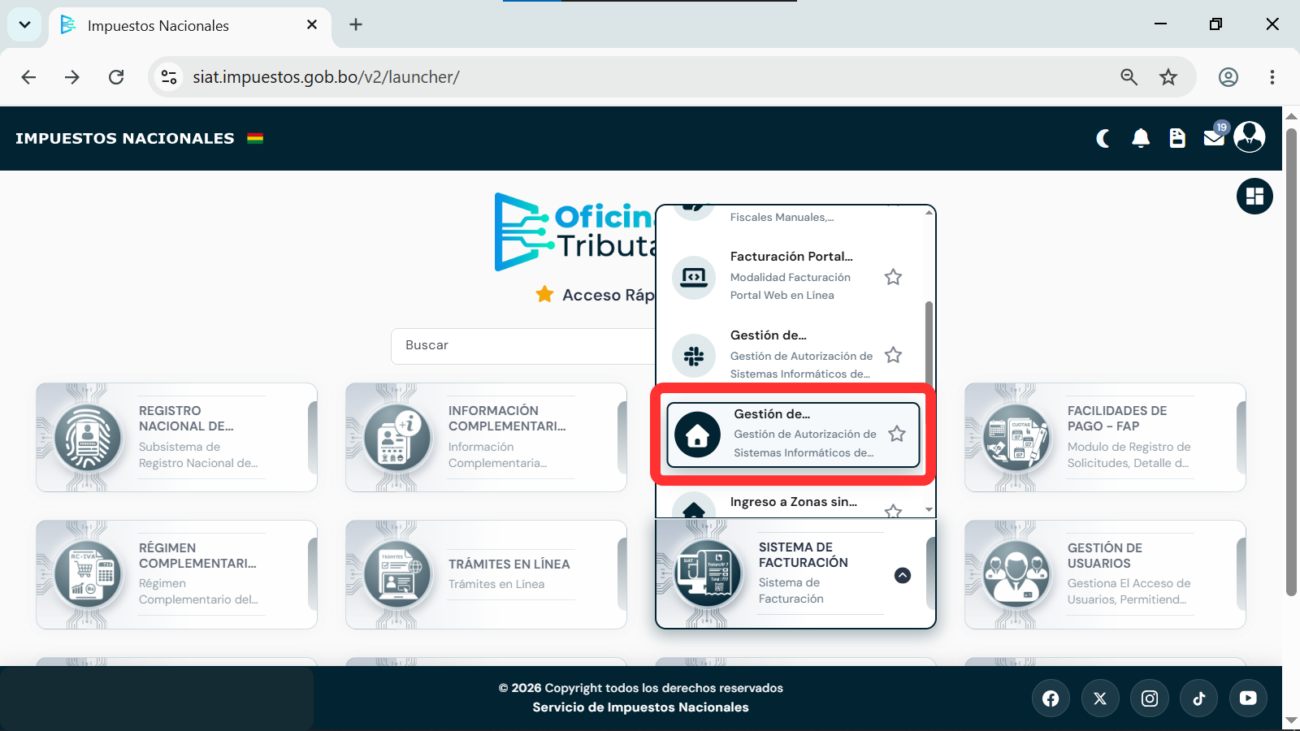
Paso 1: Gestión de Autorización de Sistemas de Facturación
En el menú, hacer clic en «Sistema de Facturación» y seleccionar la opción «Gestión de Autorización de Sistemas Informáticos de Facturación» (ícono de casa).
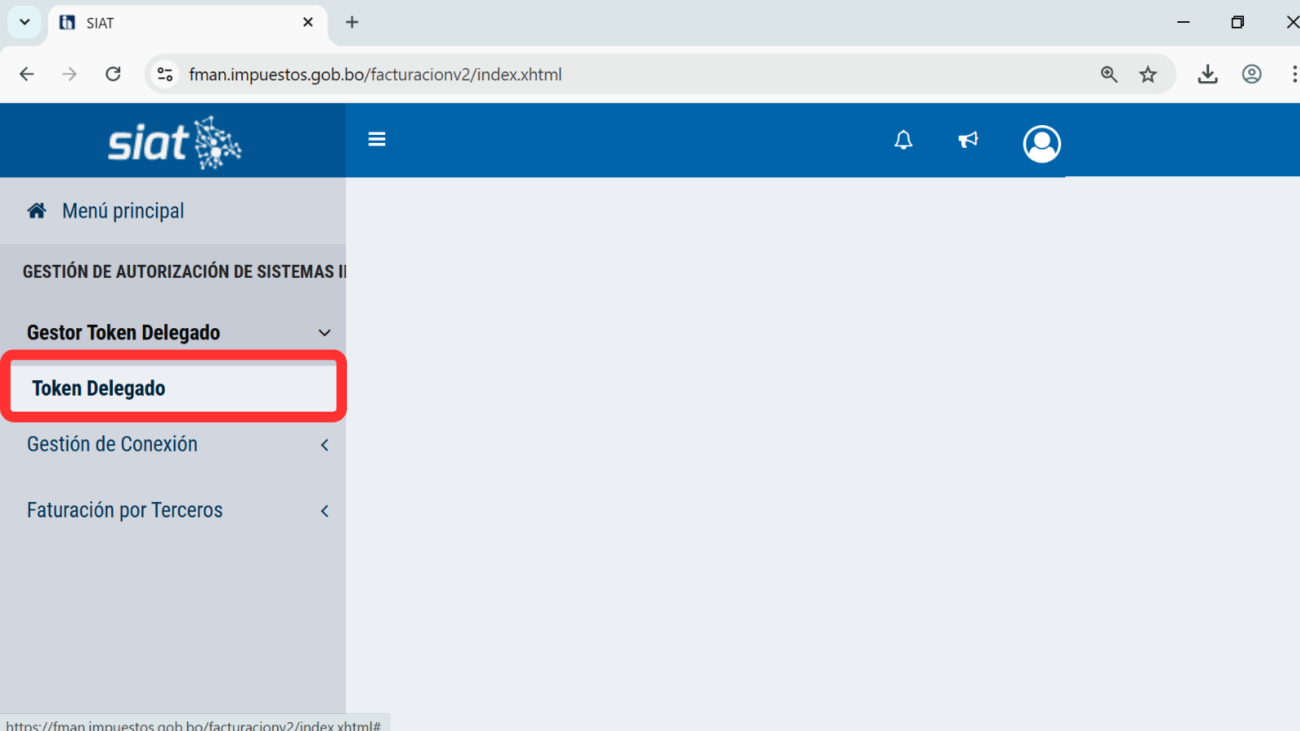
Paso 2: Token Delegado
En esta sección, dirigirse a la opción «Gestor Token Delegado«, hacer clic y seleccionar «Token Delegado«.
Paso 3: Generar Nuevo Token
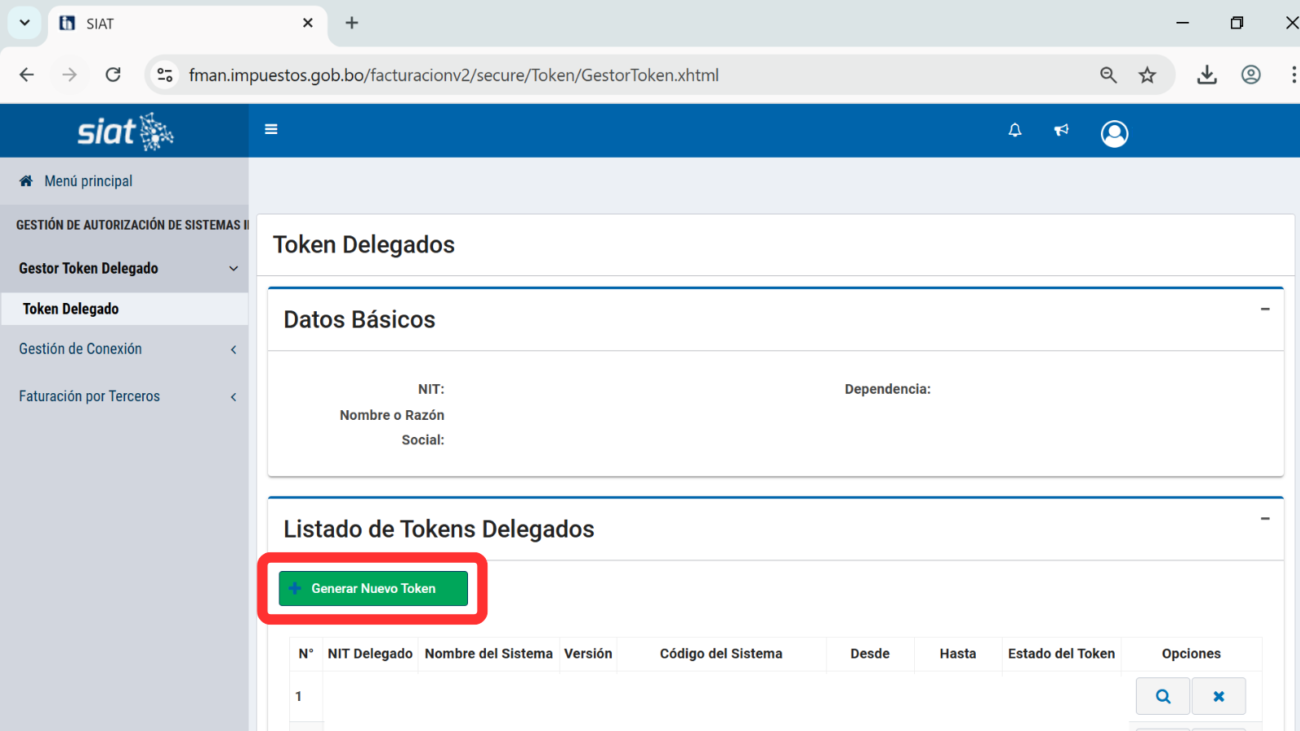
Para obtener un nuevo token, presionar el botón verde «Generar Nuevo Token«.
Paso 4: Configuración del Token Delegado
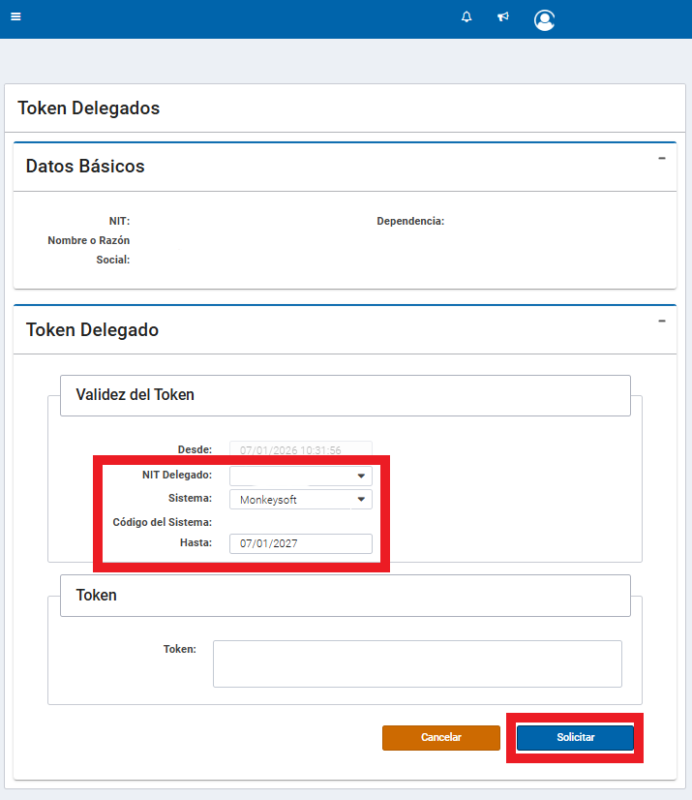
Completar los siguientes campos:
- NIT de la empresa proveedora (por ejemplo el NIT de Monkeysoft)
- Sistema de facturación que se utilizará (versión 1.8.1)
- Fecha de vigencia del token (máximo un año)
Por último presionamos en «Solicitar«.
Paso 5: Token Real Generado
Una vez obtenido el Token Real, enviarlo al WhatsApp o Correo de Soporte Monkeysoft para que vinculemos al sistema de real habilitado para su empresa.
Quedamos atentos a sus consultas o dudas en este proceso.