

Después de que Monkeysoft asocie el sistema con su NIT, es necesario ingresar al portal de impuestos para aceptar dicha asociación. Una vez aceptada, podrán generar el token de prueba.
Los pasos a seguir son los siguientes:
Aceptar asociación
Paso 1: Portal de Impuestos
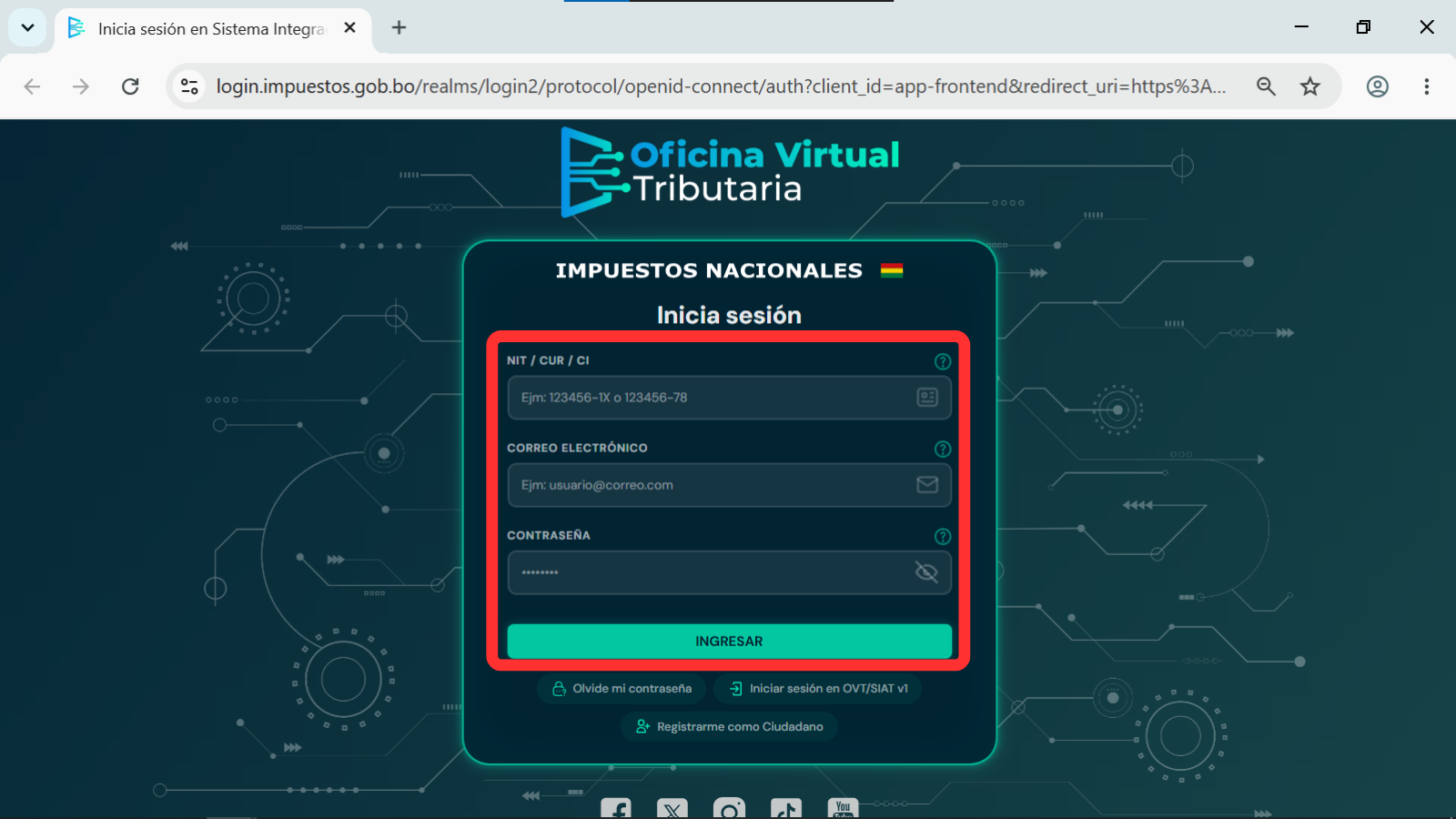
Acceder al portal del SINhttps://siat.impuestos.gob.bo/v2/launcher/, completar los datos de NIT, Correo electrónico y Contraseña y hacer clic en “Ingresar“.
Paso 2: Aplicaciones
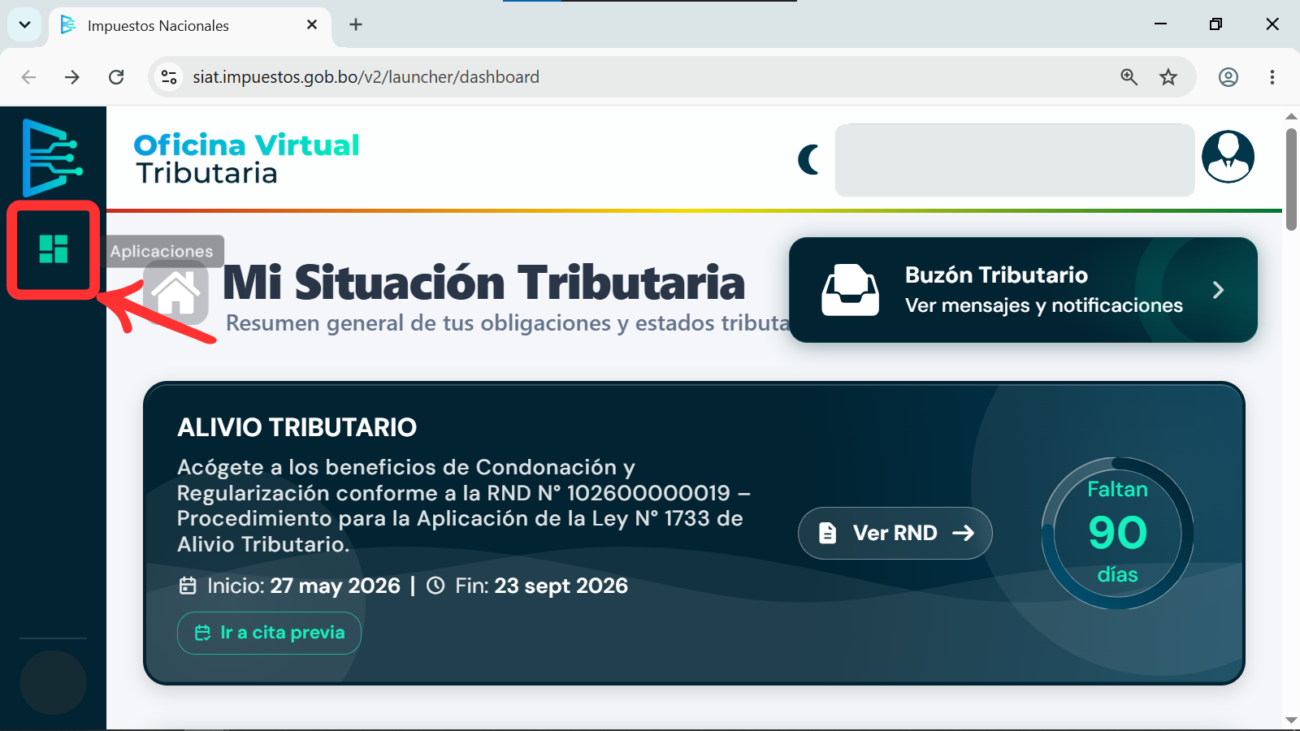
Una vez ingresado, hacer clic a la opción de “Aplicaciones” ubicado en la barra lateral.
Paso 3: Sistema de Facturación
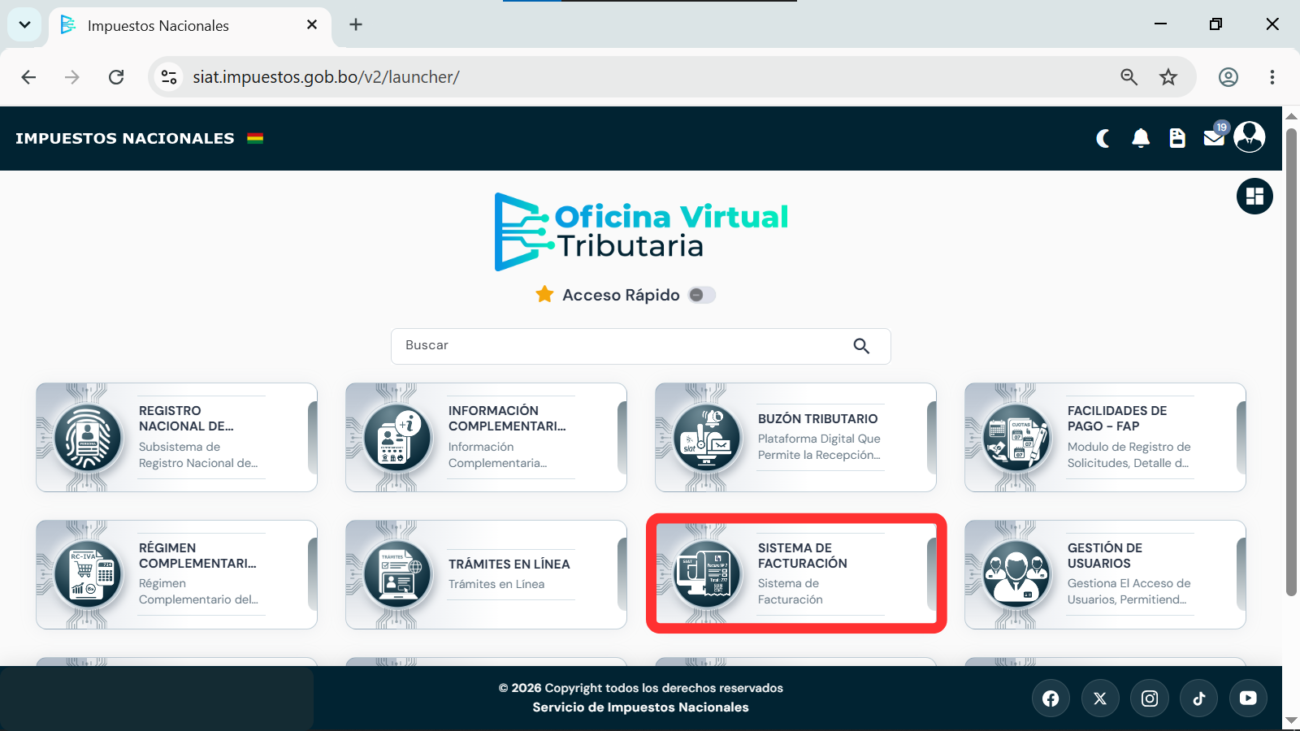
Una vez ingresado al SIAT, buscar la opción “Sistema de Facturación“.
Paso 4: Gestión de Autorización de Sistemas (Piloto)
Al hacer clic en “Sistema de Facturación“, se desplegará un menú, seleccionar la opción “Gestión de Autorización de Sistemas (PILOTO)“.
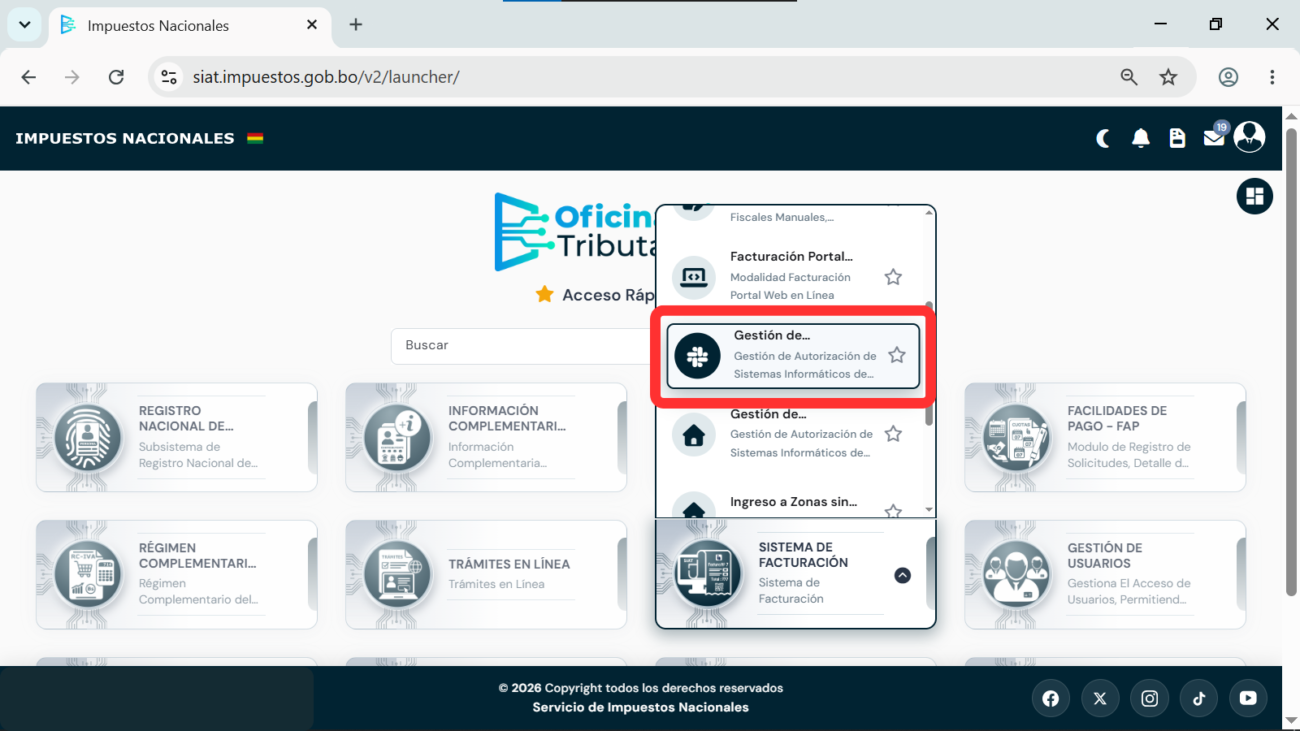
Paso 5: Asociación de Sistemas Informáticos de Facturación
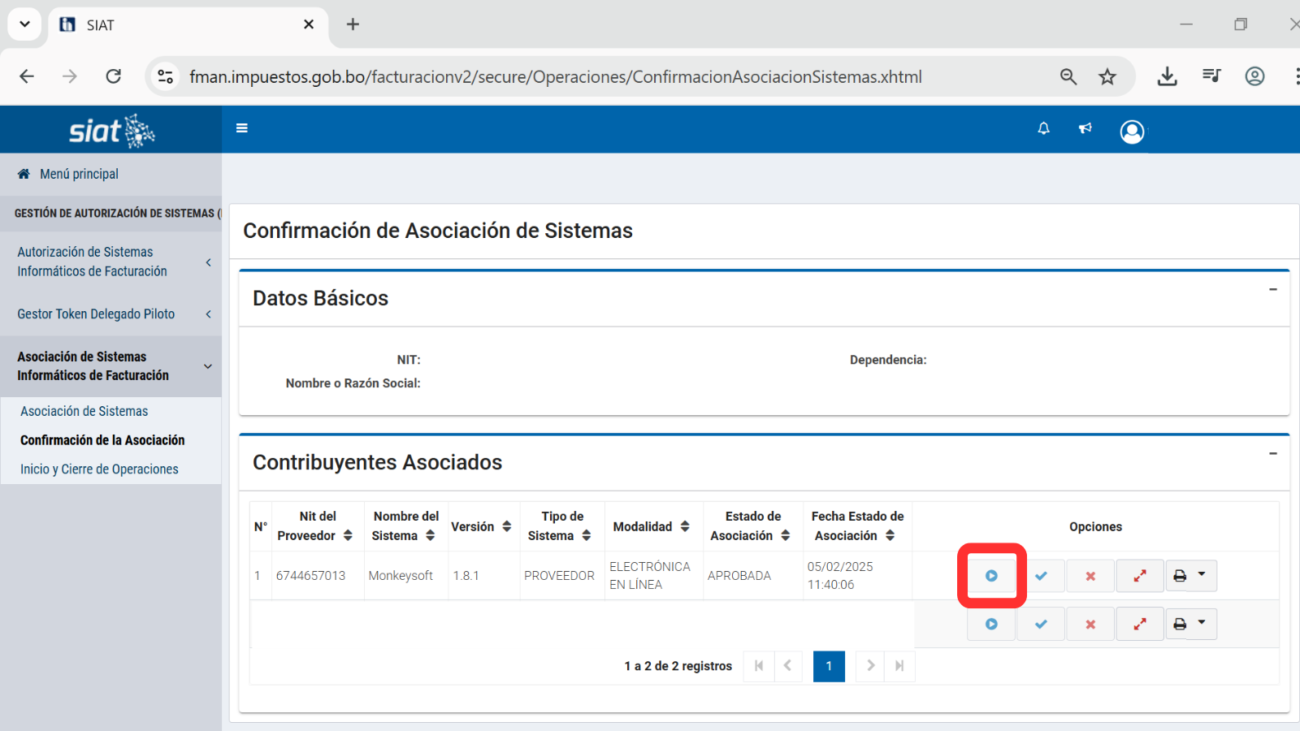
En esta sección, dirigirse a la opción “Asociación de Sistemas Informáticos de Facturación”, hacer clic y seleccionar “Confirmación de la Asociación“.

Paso 6: Confirmación de la Asociación
De la lista, buscamos la versión del sistema que deseamos asociar, presionamos en botón de Play ▶️ confirmando la asociación con el sistema para las pruebas, esto habilitará un mensaje de confirmación el cual debe aceptar, para luego generar un reporte.
Paso 7: Formulario de registro
En la nueva actualización de Impuestos, solicita llenar el siguiente formulario para las pruebas:
Paso 7a – Tipo Sector: Son las facturaciones que vamos utilizar, el listado completo se lo puede ver en el sistema de impuestos, donde la facturación más común es la FACTURA COMPRA-VENTA.
https://siatinfo.impuestos.gob.bo/index.php/informacion/generalidades-sfvl
NOTA: Se recomienda seleccionar FACTURA COMPRA-VENTA y NOTA DE CRÉDITO-DÉBITO para las empresas comerciales.

Paso 7b – Opciones: Creación de puntos de venta, Descuento en detalle, global, Gift Card, etc. son características del sistema de facturación, puede seleccionar los que vea necesario para las pruebas.
NOTA: Si no tiene claro cual elegir, puede seleccionar la opción “Descuento Global”.

Paso 7c – Formas de Pago Utilizadas: La principales formas de pago son: Efectivo, Tarjeta, Cheque, Vales, Pago posterior (venta a crédito), Transferencia bancaria, Depósito a cuenta, Gift Card, Canal de pago, Billetera móvil, Pago online y Debito automático. También existen sus combinaciones como: Débito automático – vale, Débito automático – pago posterior, etc. Seleccionar los que se utilizan.

Paso 7d – Unidades de Medida: Seleccionar las unidades de medida con las que vamos a trabajar en los productos o servicios.

Paso 7e – Tipos de moneda: Seleccionar las monedas Bolivianos y Dólar.

Paso 7f – Documentos de Identidad: Para esta sección se recomienda seleccionar todos los documentos.

Una vez llenados todos los campos, dar clic en “Continuar“
Token de Prueba (Opcional)
El Token de Prueba es opcional (previa coordinación), ya que nos permite habilitar el sistema de prueba de impuestos.
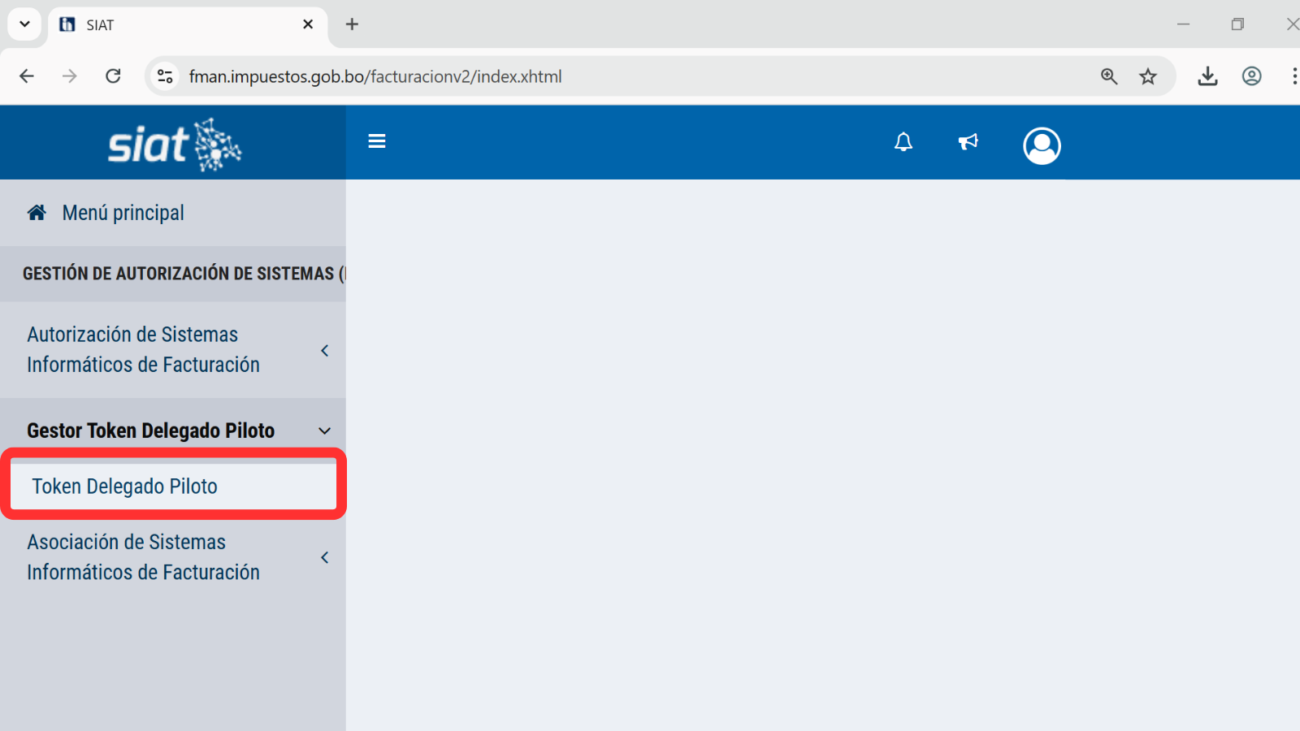
Paso 1: Token Delegado Piloto
Del menú del SIAT, dirigirse a la opción “Gestor Token Delegado Piloto“, hacer clic y seleccionar “Token Delegado Piloto“.
Paso 2: Generar Nuevo Token
Para obtener un nuevo token, presionar el botón verde “Generar Nuevo Token“.
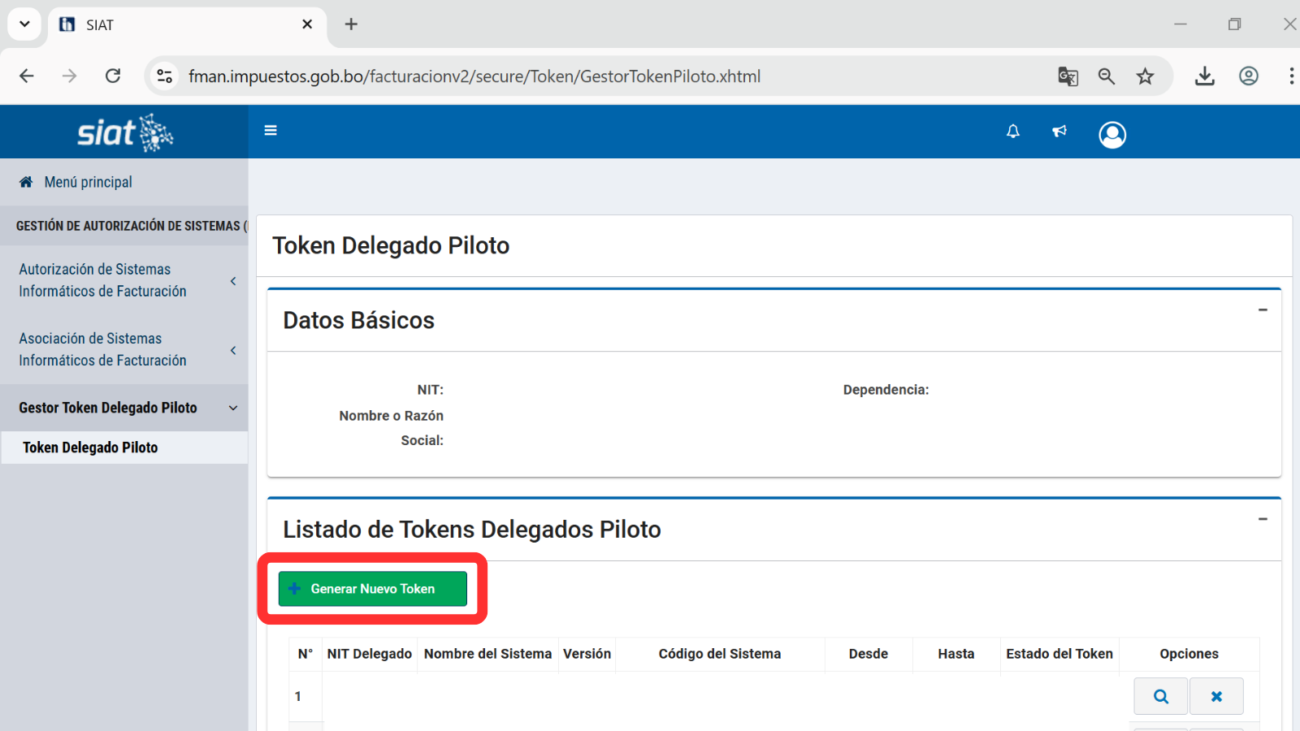
Si el token está vigente, se puede desactivar presionando en la x, para luego adicionar uno nuevo.
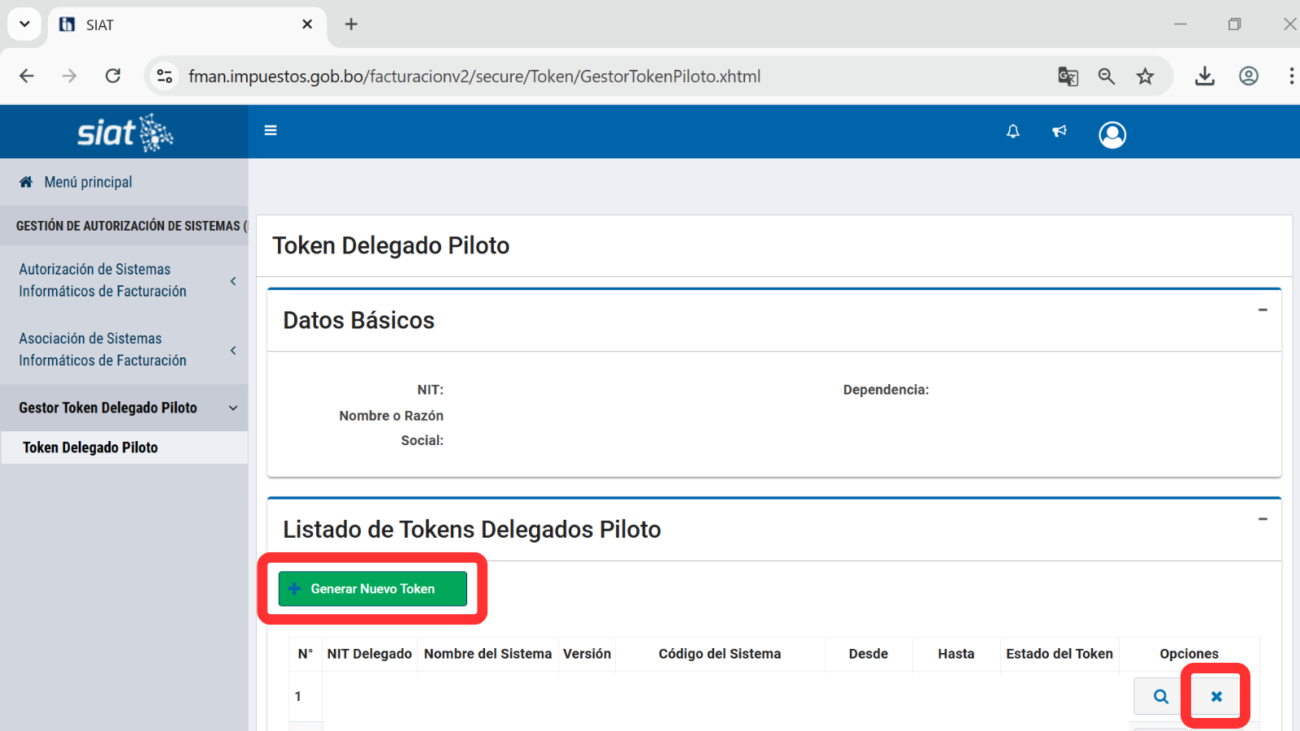
Paso 3: Configuración del Token Delegado Piloto
Completar los siguientes campos:
- NIT de la empresa proveedora (NIT de Monkeysoft – 6744657013)
- Sistema de facturación (última versión 1.8.1.)
- Fecha de vigencia del token (máximo un año)
Por último presionamos en “Solicitar“.
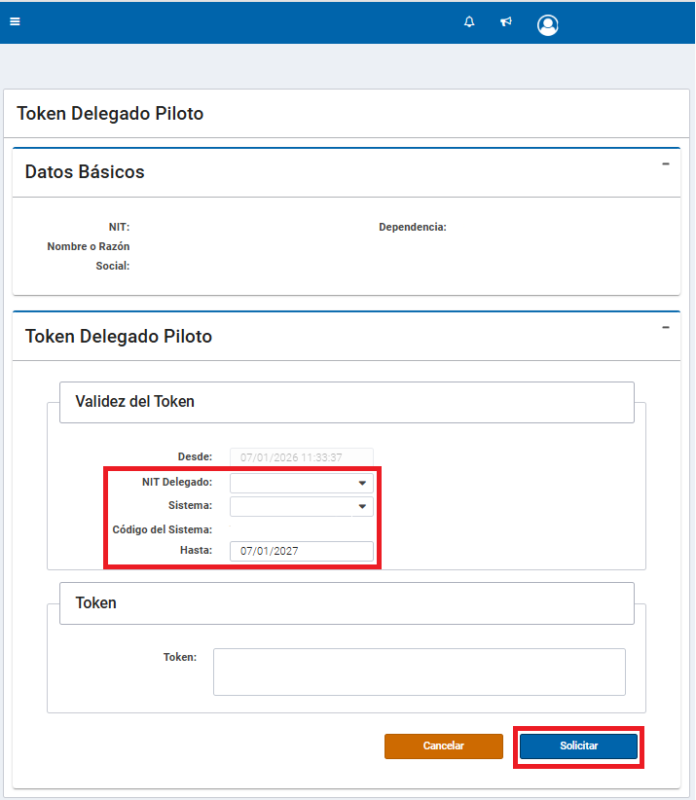
Paso 4: Token Prueba Generado
Una vez obtenido el Token de Prueba, enviarlo al WhatsApp o Correo de Soporte Monkeysoft para que lo vinculemos al sistema de pruebas habilitado para su empresa.
Quedamos atentos a sus consultas o dudas en este proceso.